
第5回 感性評価とExcel基礎 — SD法でフォントの印象を測る
今回の目標
- SD法(セマンティック・ディファレンシャル法)の仕組みを理解する
- フォントサンプルの印象をアンケートで評価する
- Excelの基本操作(入力・関数・並べ替え)を身につける
- 自分のデータを入力して集計する
1. SD法とは何か
1-1. 感性評価とSD法の考え方
私たちは毎日、さまざまなものから印象を受け取っています。あるロゴを見て「かっこいい」と感じたり、ある音楽を聴いて「温かい」と感じたりするのは、言葉にしにくい感覚です。
SD法(Semantic Differential Method) は、こうした感覚・印象を数値で測定する手法です。1957年にアメリカの心理学者チャールズ・オズグッドが開発し、現在も製品デザイン・UI/UX評価・マーケティング・建築・音楽研究など幅広い分野で使われています。
1-2. SD法の仕組み
SD法では、反対の意味を持つ形容詞ペア(両極尺度) を複数用意し、評価対象がどちら寄りかを評定します。
例:あるフォントを見て
明るい  [1] [2] [3] [4] [5]  暗い
軽い    [1] [2] [3] [4] [5]  重い
好き [1] [2] [3] [4] [5] 嫌い- 1 = 左の形容詞にとても当てはまる
- 2 = 左の形容詞にやや当てはまる
- 3 = どちらでもない・中間
- 4 = 右の形容詞にやや当てはまる
- 5 = 右の形容詞にとても当てはまる
1-3. なぜ芸術学部で重要なのか
デザイン・アート・エンタテインメントの分野では、作品やプロダクトが人にどのような印象を与えるかを客観的に把握することが重要です。「なんとなくいい」ではなく、「どの側面でどのくらい評価されているか」 をデータで示すことができるようになります。
SD法の活用例
- 商品パッケージの改善前後の印象変化測定
- Webサイトやアプリのデザイン評価(UI/UX)
- 音楽・映像作品の感情的反応の分析
- 空間・インテリアデザインの評価
- ブランドロゴのイメージ調査
2. 今回の評価課題
2-1. 評価対象
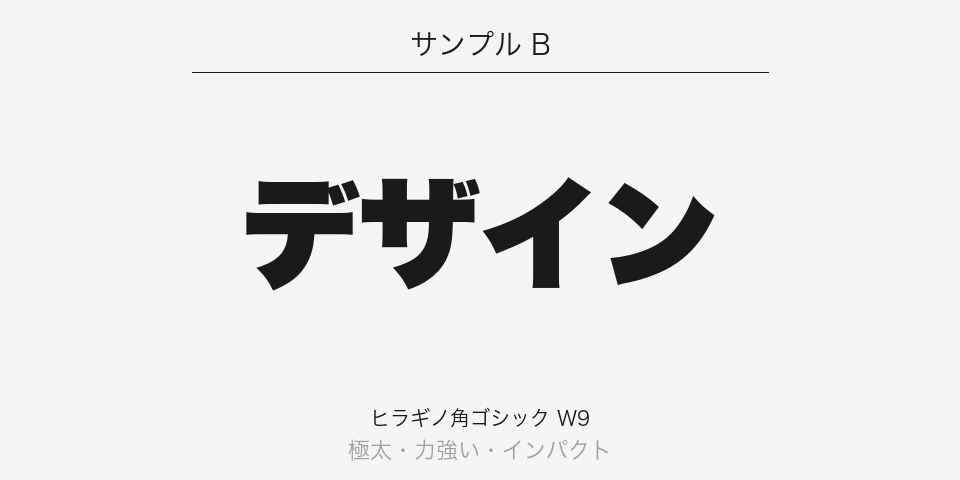
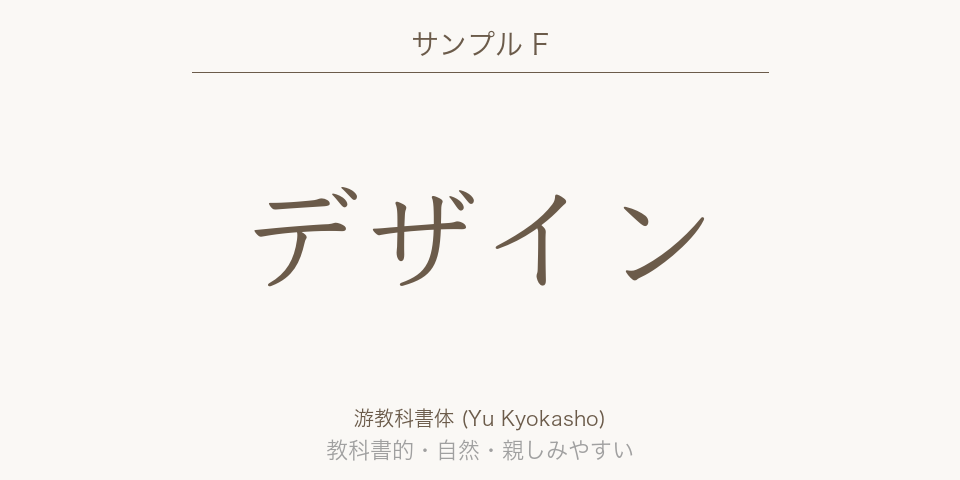
今回は 6種類のフォントサンプル(A〜F) を評価します。同じ単語「デザイン」がまったく異なるフォントで表示されています。それぞれ見た瞬間に感じる印象を正直に評定してください。
 |  |
 |  |
 |  |
注意
- 「文字として読みやすいか」ではなく、「見た瞬間の印象・感覚」 を評定する
- じっくり考えすぎず、直感を大切にする
- 正解・不正解はない
サンプルの色について
今回提示しているサンプルA〜Fは、フォントだけでなく配色も互いに異なります。そのため厳密には、評定値にはフォントの形そのものの印象と色から受ける印象の両方が含まれています。本来のSD法調査では、フォントだけを比較したい場合は配色を統一しますが、今回は印象の幅を広げる目的であえて色も変えています。考察するときはこの点を意識してください。
2-2. 評定項目(7項目・5段階)
| # | 左の形容詞 | ← 1 2 3 4 5 → | 右の形容詞 |
|---|---|---|---|
| 1 | 明るい | 暗い | |
| 2 | 軽い | 重い | |
| 3 | 親しみやすい | 近寄りがたい | |
| 4 | 個性的 | 平凡な | |
| 5 | 洗練された | 野暮ったい | |
| 6 | 温かい | 冷たい | |
| 7 | 好き | 嫌い |
2-3. Googleフォームで回答する
- 教員から共有されたGoogleフォームのURLまたはQRコードを開く
- スクリーンに表示されるサンプルA〜Fを見ながら、各項目を1〜5で回答する
- 回答し終えたら 「送信」 をクリックする
回答の控えがメールで届きます
このフォームは「回答のコピーを送信」を有効にしているため、送信後にあなたのメールアドレス宛に回答の控えが自動で届きます。後のExcel入力で使うので確認しておきましょう。
なお、メール本文には回答の冒頭部分しか表示されないことがあります。その場合は、メール末尾の 「[メッセージの一部が表示されています] メッセージ全体を表示」 をクリックすると、すべての回答を確認できます。
全員の回答は教員が授業後にエクスポートし、次回のクラスデータとして整理します。
2-4. 自分でもフォームを作ってみる(サンプルAのみ)
回答する側だけでなく、フォームを作る側も体験してみましょう。今回は サンプルA を評価する1セクション分(7問)だけを、自分のGoogleアカウントで作成します。
このパートのねらい
SD法のアンケートが「どう設計されているか」を、作る側に回って体感します。線形スケールの設定方法を覚えると、卒業研究や課題で自分のアンケート調査を行うときにすぐ応用できます。
手順1. 新しいフォームを作る
- https://forms.google.com/ を開く(大学のGoogleアカウントでログイン)
- 上部の 「新しいフォームを作成」 から 「空白のフォーム」 をクリック
- 画面上部の 「無題のフォーム」 をクリックし、
フォント印象評価(サンプルA)と入力 - その下の 「フォームの説明」 に
表示されたフォントを見て、各項目を1〜5で評価してください。などと入力
手順2. サンプルA画像を追加する
- サンプルA画像をダウンロード:font-sample-a.png をダウンロード(右クリック →「リンク先を別名で保存」)
- 質問カードの右側ツールバーから 画像追加アイコン(風景マーク) をクリック
- 保存した
font-sample-a.pngをアップロード - または、自分の好きなフォントで「デザイン」と書いた画像を作って使ってもOK
手順3. 1問目の質問を作る
- 「無題の質問」をクリックして編集モードに入る
- 質問形式のプルダウン(初期値は「ラジオボタン」)から 「均等目盛り」 を選択
- 質問文に
明るい ← → 暗いと入力 - 範囲を 1〜5 に設定
- ラベル欄:
- 「1」 の右に
明るい - 「5」 の右に
暗い
- 「1」 の右に
- 右下の 「必須」 をオンにする
手順4. 残り6問を追加する
質問カード右下の 「質問を複製」アイコン(重なった四角)をクリックすると、いま作った質問がそっくりコピーされます。質問文とラベルだけ書き換えていきましょう。
| # | 質問文 | 1 のラベル | 5 のラベル |
|---|---|---|---|
| 1 | 明るい ← → 暗い | 明るい | 暗い |
| 2 | 軽い ← → 重い | 軽い | 重い |
| 3 | 親しみやすい ← → 近寄りがたい | 親しみやすい | 近寄りがたい |
| 4 | 個性的 ← → 平凡な | 個性的 | 平凡な |
| 5 | 洗練された ← → 野暮ったい | 洗練された | 野暮ったい |
| 6 | 温かい ← → 冷たい | 温かい | 冷たい |
| 7 | 好き ← → 嫌い | 好き | 嫌い |
手順5. プレビューで動作を確認する
- 画面右上の 目玉のアイコン(プレビュー) をクリック
- 別タブでフォームの実画面が開くので、実際に回答する流れを確認
- 不具合があれば編集タブに戻って修正
余裕があればチャレンジ
- 「セクションを追加」 で サンプルB 以降も増やしてみる
- 「テーマをカスタマイズ」 でフォームの色や見出しフォントを変える
- 完成したフォームのURLを隣の人と交換し、お互いに回答し合う
3. Excel を起動する
3-1. Excel の基本画面
- デスクトップまたはスタートメニューから 「Excel」 を起動する
- 「空白のブック」 をクリックして新規ファイルを作成する
Excelの画面は大きなマス目(セル)でできています。
| 名称 | 説明 |
|---|---|
| セル | 一つひとつのマス目。データを入力する場所 |
| 列(Column) | 縦方向の並び。A, B, C … のアルファベットで表示 |
| 行(Row) | 横方向の並び。1, 2, 3 … の数字で表示 |
| セル番地 | 列と行の組み合わせ(例:B3 = B列3行目) |
| 数式バー | 選択中のセルの内容を表示・編集する場所 |
3-2. セルへの入力と移動
| 操作 | 方法 |
|---|---|
| セルを選択 | クリック |
| 入力確定して下へ移動 | Enter キー |
| 入力確定して右へ移動 | Tab キー |
| 入力をキャンセル | Esc キー |
| セルを編集 | F2 キーまたはダブルクリック |
4. データ入力シートを作成する
4-1. ヘッダー行を入力する
以下の通りにセルを入力してください。
| セル | 入力内容 |
|---|---|
| A1 | (空白のまま) |
| B1 | 明るい↔暗い |
| C1 | 軽い↔重い |
| D1 | 親しみやすい↔近寄りがたい |
| E1 | 個性的↔平凡 |
| F1 | 洗練↔野暮 |
| G1 | 温かい↔冷たい |
| H1 | 好き↔嫌い |
| I1 | 平均 |
列幅を広げるには
列番号の境界(A列とB列の間など)にカーソルを合わせると、カーソルが左右の矢印に変わります。その状態で左右にドラッグすると、好きな幅に調整できます。
4-2. サンプルラベルを入力する
| セル | 入力内容 |
|---|---|
| A2 | サンプルA |
| A3 | サンプルB |
| A4 | サンプルC |
| A5 | サンプルD |
| A6 | サンプルE |
| A7 | サンプルF |
| A9 | 項目平均 |
4-3. 自分の評定データを入力する
評定用紙を見ながら、自分の回答(1〜5の数値)を入力します。
- B2〜H7 の範囲に、各サンプル×各項目の評定値を入力
入力例(イメージ):
| 明暗 | 軽重 | 親密 | 個性 | 洗練 | 温冷 | 好嫌 | |
|---|---|---|---|---|---|---|---|
| A | 2 | 2 | 2 | 3 | 4 | 2 | 1 |
| B | 3 | 4 | 4 | 2 | 2 | 4 | 4 |
| C | 1 | 1 | 1 | 2 | 5 | 1 | 2 |
| … | … | … | … | … | … | … | … |
入力できる値は1〜5のみ
0や6など範囲外の数値を入れると集計がおかしくなります。必ず1〜5で入力してください。
5. 基本統計を計算する
5-1. AVERAGE関数で各サンプルの平均を求める
I2セル に、サンプルAの7項目の平均を計算する式を入力します。
=AVERAGE(B2:H2)入力手順:
- I2 をクリック
=AVERAGE(B2:H2)と入力- Enter で確定
数値が表示されたら成功です。
I3〜I7 にも同じ式を入力する(オートフィル):
- I2 を選択する
- セルの右下角の小さな■(フィルハンドル)にカーソルを合わせる
- カーソルが + の形になったら、I7 まドラッグする
オートフィルとは
数式を隣接するセルにコピーする機能です。行番号が自動的にずれて、I3には =AVERAGE(B3:H3) が入ります。
5-2. AVERAGE関数で各項目の平均を求める
B9セル に、「明るい↔暗い」の6サンプル平均を計算します。
=AVERAGE(B2:B7)同様に C9〜H9 まで、それぞれの列の平均をオートフィルで入力します。
5-3. MAX・MIN関数で最大値・最小値を求める
B11セル に以下を入力してみましょう。
=MAX(B2:B7)B12セル に:
=MIN(B2:B7)これで「明るい↔暗い」の評定の中で、最も「明るい(1に近い)」と感じたサンプルと、最も「暗い(5に近い)」と感じたサンプルのスコアがわかります。
関数の書き方のルール
- 必ず
=(イコール) から始める - 関数名は大文字・小文字どちらでもOK(Excelが自動で変換)
- 範囲は
開始セル:終了セルで指定
6. データを並べ替える
並べ替えを使うと、「どのサンプルが最も好きか」などをひと目で確認できます。
6-1. 「好き↔嫌い」スコアで並べ替える
- データ範囲(A1〜I7)を選択する
- 「データ」タブ → 「並べ替え」 をクリック
- 「列」を 「好き↔嫌い(H列)」 に設定
- 「順序」を 「小さい順」 に設定(1=好き が上に来る)
- 「OK」 をクリック
「好き↔嫌い」スコアが小さい(=好きな)順にサンプルが並び替わります。
6-2. 並べ替えを元に戻す
Ctrl + Z で取り消せます。または「サンプルA〜F」の順序を保持したい場合は、A列(サンプルラベル)で昇順ソートすれば元に戻ります。
7. ファイルを保存する
- Ctrl + S(または 「ファイル」→「名前を付けて保存」)
- ファイル名:
SD法_評定_学籍番号(例:SD法_評定_2024000) - 場所:授業フォルダまたはOneDrive
- 「Excel ブック(.xlsx)」 形式で保存
提出物
| # | 提出物 | 提出方法 |
|---|---|---|
| 1 | 自分の評定データが入ったExcelファイル | 授業内で指示された方法で提出 |
提出前チェックリスト
- [ ] サンプルA〜F、全7項目(B2〜H7)にデータが入力されているか?
- [ ] AVERAGE関数で各サンプルの平均(I列)が計算されているか?
- [ ] 項目平均(9行目)が計算されているか?
- [ ] ファイル名に学籍番号が含まれているか?
まとめ
今回は以下の内容を学びました:
- SD法 — 形容詞ペアで印象を数値化する感性評価手法
- Excel基本操作 — セル入力、行・列の概念、保存
- AVERAGE・MAX・MIN関数 — 基本的な集計
- 並べ替え — データを視覚的に整理する
次回は クラス全体のデータ を使って、グラフを作成し、分析・考察を行います。