
第3回 Word文書の書式設定
今回の目標
- Microsoft 365 のアカウントを作成しよう
- Word の基本的な書式設定を身につけよう
- サンプルと同じ体裁の文書を、自分のテーマで作成しよう
- Manus AI を使って作成した文書の体裁をチェックしよう
- タイピング練習を継続しよう
1. Microsoft 365 — アカウント作成とWord
大学では、レポートや文書の作成にMicrosoft Word を使います。まず Microsoft 365 のアカウントを準備しましょう。
1-1. Microsoftアカウントを作成する
- 大学のMicrosoft 365案内ページ を開く
- 手順に従い、大学提供のMicrosoft 365アカウントを作成する
- パスワードは忘れないようにメモしておく
在学中は無料!
東京工芸大学の学生は在学中、Microsoft 365(Word・Excel・PowerPointなど)を無料で利用できます。
1-2. Wordを起動する
- デスクトップのWordアプリ、または Microsoft 365 Online からWordを起動する
- 「白紙の文書」 をクリックして新規文書が作成できることを確認する
2. 完成イメージを確認する
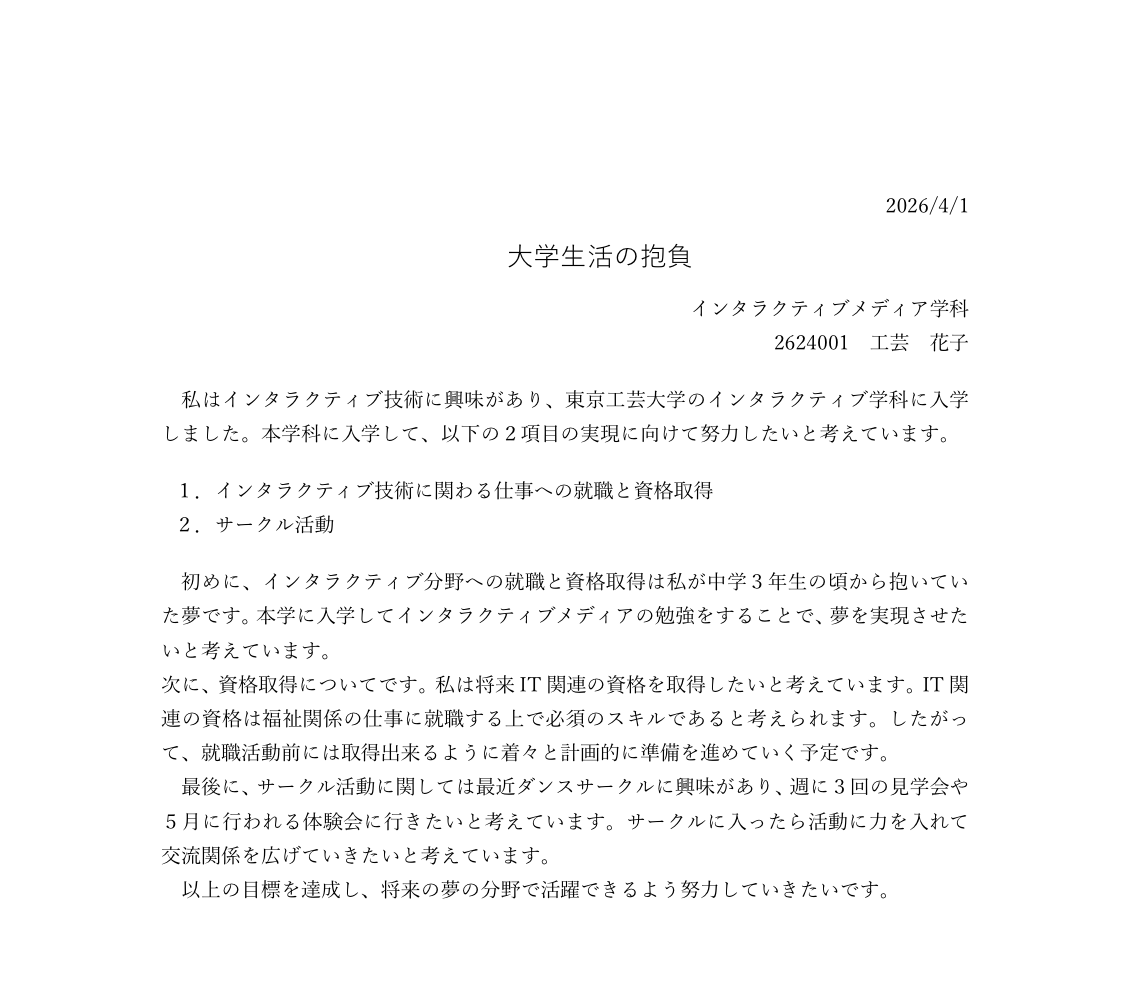
まず、サンプルファイルをダウンロードして開き、完成形を確認しましょう。
サンプルファイルのダウンロード
Word基礎サンプル.docx をクリックしてダウンロードしてください。
▼ サンプル文書の全体像
2-1. サンプル文書の構成
サンプル文書は以下のような構成になっています:
| 要素 | 書式 |
|---|---|
| 日付 | 右揃え |
| タイトル | 游ゴシック・14pt・字下げ |
| 学科名 | 右揃え |
| 学籍番号・氏名 | 右揃え |
| 本文 | 両端揃え・段落先頭に字下げ |
| 箇条書き | 段落番号(番号付きリスト) |
2-2. ページ設定
サンプル文書のページ設定は以下の通りです。確認してみましょう。
| 項目 | 設定値 |
|---|---|
| 用紙サイズ | A4 |
| 余白 | やや狭い |
ページ設定の確認方法
「レイアウト」タブ → 「余白」 で確認・変更できます。
3. Word の書式設定を学ぶ
サンプルを参考に、書式設定の方法を一つずつ学んでいきましょう。
3-1. フォントの変更
文字のフォント(書体)を変更する方法です。
操作手順:
- フォントを変更したい文字を ドラッグして選択 する
- 「ホーム」タブ の フォント名ボックス (左上の方にある書体名が表示されている部分)をクリック
- 使いたいフォント名を入力するか、一覧から選択する
よく使うフォント:
| フォント | 用途 | 特徴 |
|---|---|---|
| 游ゴシック | タイトル・見出し | 太く目立つ。短い文に向いている |
| 游明朝 | 本文 | 読みやすい。長い文章に向いている |
| MSゴシック | 見出し(代替) | シンプルなゴシック体 |
| MS明朝 | 本文(代替) | 標準的な明朝体 |
明朝体とゴシック体の使い分け
- 明朝体(游明朝・MS明朝など)→ 長い文章(本文)に使う
- ゴシック体(游ゴシック・MSゴシックなど)→ タイトルや見出しなど、目立たせたい箇所に使う
3-2. フォントサイズの変更
文字の大きさを変更する方法です。
操作手順:
- サイズを変更したい文字を 選択 する
- 「ホーム」タブ の フォントサイズボックス (数字が表示されている部分)をクリック
- 数値を入力するか、一覧から選択する
サンプル文書で使われているサイズ:
| 要素 | フォントサイズ |
|---|---|
| タイトル | 14pt |
| 本文 | 10.5pt(Word のデフォルト) |
3-3. 文字の配置(揃え)
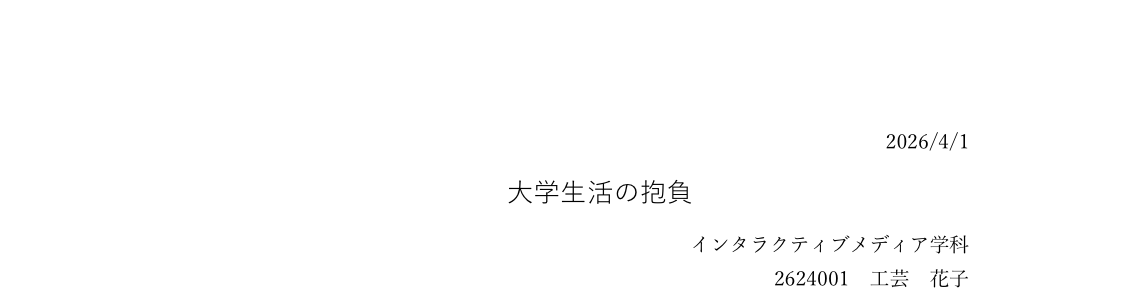
文字を左・中央・右のどこに寄せるかを設定します。サンプル文書では、日付・学科名・氏名が右揃え、本文が両端揃えになっています。
▼ サンプル文書の冒頭部分(日付・タイトル・氏名の配置に注目)
操作手順:
- 配置を変更したい 行(段落)にカーソルを置く 、または複数行を選択する
- 「ホーム」タブ → 「段落」グループ にある配置ボタンをクリック
配置の種類:
| ボタン | 名前 | 用途 |
|---|---|---|
| ≡(左寄せ) | 左揃え | 通常の文章 |
| ≡(中央) | 中央揃え | タイトルなど |
| ≡(右寄せ) | 右揃え | 日付・氏名など |
| ≡(両端) | 両端揃え | 本文(行の右端が揃う) |
両端揃えとは?
両端揃えにすると、各行の左端と右端がきれいに揃います。文書全体が整った印象になるため、レポートや作文の本文では両端揃えを使うのが一般的です。
3-4. 字下げ(インデント)
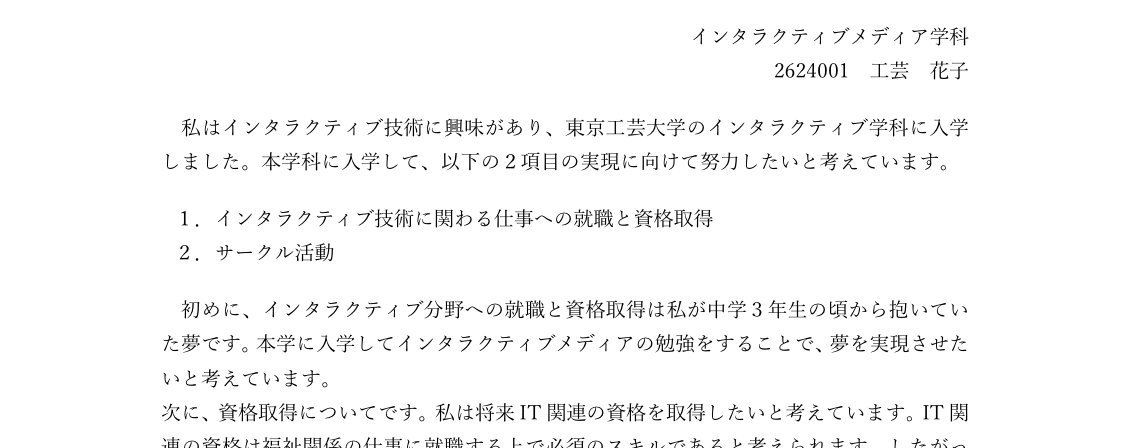
段落の先頭を少し右にずらすのが「字下げ」です。日本語の文章では、段落の始まりに1文字分の字下げを入れるのがルールです。サンプル文書でも、本文の各段落が字下げされています。
▼ サンプル文書の本文部分(段落先頭の字下げと番号付きリストに注目)
方法1:スペースキーで字下げ
- 段落の先頭にカーソルを置く
- 全角スペース を1回押す
方法2:インデント設定で字下げ(推奨)
- 字下げしたい段落にカーソルを置く(または複数段落を選択)
- 「ホーム」タブ → 「段落」グループ の右下にある 小さな矢印(ダイアログランチャー)をクリック
- 「段落」ダイアログボックスが開く
- 「インデントと行間隔」 タブで、「最初の行」 を 「字下げ」 に設定
- 「幅」 を 「1字」 に設定する
- 「OK」をクリック
注意
字下げは 段落が変わるたびに 必要です。サンプル文書を見て、どの段落が字下げされているか確認してみましょう。
3-5. 段落番号(番号付きリスト)
箇条書きに番号を振る方法です。サンプル文書では、抱負の項目にこの機能が使われています。
操作手順:
- 番号を付けたい行を 選択 する(複数行を選択可)
- 「ホーム」タブ → 「段落」グループ の 「段落番号」ボタン (1. 2. 3. のアイコン)をクリック
- 自動で番号が振られる
番号の種類を変えるには
「段落番号」ボタンの右にある ▼ をクリックすると、番号のスタイル(1. 2. 3. / ① ② ③ / a. b. c. など)を選べます。
3-6. 間隔の調整
段落と段落の間に適切な空白を入れると、文書が読みやすくなります。ここでは、氏名と本文の間、および箇条書きの前後に間隔を追加します。
氏名と本文の間に間隔を追加する:
- 学籍番号・氏名の行にカーソルを置く
- 「ホーム」タブ の 行間と段落の間隔 アイコン(
 )をクリック
- メニューから 「段落後に間隔を追加」 をクリック
箇条書きの前後に間隔を追加する:
- 番号付きリストの 最初の行 にカーソルを置く
- 行間と段落の間隔 アイコンをクリックし、「段落前に間隔を追加」 をクリック
- 番号付きリストの 最後の行 にカーソルを置く
- 行間と段落の間隔 アイコンをクリックし、「段落後に間隔を追加」 をクリック
間隔の大きさを細かく変更したい場合:
- 対象の行にカーソルを置く
- 行間と段落の間隔 アイコン → 「行間のオプション」 をクリック
- 「間隔」 セクションの 「段落後」 を 「12pt」 または 「6pt」 に変更する
- 「OK」 をクリック
段落間隔の目安
12pt(約4mm)はおよそ1行分の空白に相当します。空きすぎると感じる場合は 6pt に減らしてみましょう。
4. 自分の文書を作成する
ここまで学んだ書式設定を使って、サンプルと同じ体裁の文書を自分で作成しましょう。
4-1. テーマを決める
以下の中からテーマを1つ選んで、作文を書いてください。テーマは自由ですが、迷った場合は参考にしてください。
- 大学生活の抱負
- 私の趣味・特技について
- 将来の夢
- 最近興味を持っていること
- その他(自由テーマ)
4-2. 文書の構成
サンプルと同じ構成で作成します。
- 日付(右揃え)
- タイトル(游ゴシック・14pt)
- 学科名(右揃え)
- 学籍番号・氏名(右揃え)
- 本文
- 両端揃え
- 段落の先頭は字下げ
- 複数の段落に分けて書く(全体で300字以上を目安に)
- 箇条書き(段落番号を使って番号付きリストにする)
4-3. ページ設定を変更する
サンプルと同じページ設定にします。
- 「レイアウト」タブ → 「余白」 をクリック
- 一覧から 「やや狭い」 を選択する
4-4. 書式設定チェックリスト
作成しながら、以下の項目を確認しましょう。
- [ ] 日付が 右揃え になっている
- [ ] タイトルが 游ゴシック・14pt になっている
- [ ] 学科名・学籍番号・氏名が 右揃え になっている
- [ ] 本文が 両端揃え になっている
- [ ] 段落の先頭が 字下げ されている
- [ ] 箇条書きに 段落番号 が使われている
- [ ] 余白が 「やや狭い」 に設定されている
- [ ] 氏名と本文の間に 段落間隔 が設定されている
- [ ] 箇条書きの前後に 段落間隔 が設定されている
5. Word文書の体裁チェック
- で作成した文書を、Manus AI の専用スキルを使って体裁チェックしてみましょう。
5-1. Manus AI にアカウントを登録する(初回のみ)
- manus.im にアクセスする
- 画面左側の 「ログイン」 をクリックする
- 「Googleで続行」 をクリックする
- 大学のGmailアドレス(
@t-kougei.ac.jp)とパスワードを入力してログインする
無料プランの利用上限に注意
Manusの無料プランにはクレジット制の利用上限があります。クレジットを使い切ると、それ以上使えなくなります。不要なやり取りは避け、効率よく使いましょう。
5-2. 体裁チェックスキルをインストールする
スキルのダウンロード:report-formatter-docx.zip
インストール手順:
- 上のリンクから report-formatter-docx.zip をダウンロードする
- Manus 画面左下の 「設定」→「スキル」→「+追加」→「スキルをアップロード」 を選択する
- ダウンロードしたファイルを選択してアップロードする
- 追加された 「体裁チェック」 スキルを開く
5-3. 作成した文書をチェックする
- スキルのチャット欄に、4. で作成した Word ファイルを 添付して送信 する
- AIが体裁の問題点を指摘してくれるので、内容を確認する
- 指摘された箇所を Word に戻って修正する
AIの指摘を鵜呑みにしない
AIの指摘が必ずしも正確・適切であるとは限りません。指摘内容が本当に問題かどうか、自分で判断した上で修正しましょう。
6. タイピング練習
前回に引き続き、タイピング練習を行いましょう。
- e-typing ローマ字タイピング にアクセス
- 腕試しレベルチェックを行い、スコアを記録する
- 前回のスコアと比較して、上達を確認する
タイピング上達のコツ
- ホームポジション(左手人差し指を
F、右手人差し指をJ)を意識する - 最初は スピードより正確さ を重視する
- 毎日5〜10分の練習を続けるのが一番効果的
提出物
| # | 提出物 | 提出方法 |
|---|---|---|
| 1 | 書式設定済みのWord文書(自分のテーマで作成) | 授業内で指示された方法で提出 |
提出前の最終チェック
- [ ] サンプルと見比べて、体裁が同じになっているか?
- [ ] フォント・サイズ・配置がサンプル通りになっているか?
- [ ] 段落の字下げが正しく入っているか?
- [ ] 箇条書きに段落番号が振られているか?
- [ ] ファイル名に学籍番号が含まれているか?
まとめ
今回は以下の内容を学びました:
- Microsoft 365 — アカウント作成とWordの起動
- フォントの変更 — 游ゴシック(見出し)と游明朝(本文)の使い分け
- フォントサイズ — タイトルは14pt、本文は10.5pt
- 文字の配置 — 右揃え・中央揃え・両端揃え
- 字下げ — 段落先頭の1文字インデント
- 段落番号 — 番号付きリストの作成
- 間隔の調整 — 氏名と本文の間、箇条書きの前後にスペースを設定
- Manus AI による体裁チェック — AIスキルを使った文書の確認と修正
次回は Word の応用的な機能を学んでいきます。