제3・4강 Fusion 기본 조작과 연필꽂이 만들기
이번 강의의 목표
- Fusion의 기본 조작 방법(시점 조작・솔리드 작성・스케치)을 익힌다
- 연필꽂이를 설계・모델링하고
.f3d및.stl파일로 내보낸다 - 여유가 있는 사람은 나만의 연필꽂이를 설계하여 3D 프린터로 출력한다
수업 영상
영상 언어 안내
아래 수업 영상은 일본어로 진행됩니다. 이 페이지의 글과 그림 설명을 함께 보면서 시청하세요.
| 영상 | 내용 |
|---|---|
| Fusion 기본 조작 1.1.1 | 데이터 패널, 마우스 조작, 기본 솔리드 개요 |
| Fusion 기본 조작 1.1.2 | 솔리드 작성, 스케치의 개념, 폼(Form) 모델링 소개 |
| Fusion 기본 조작 1.1.3 | 본체의 결합・잘라내기, 스케치와 돌출 |
| Fusion 기본 조작 1.1.4 | 피처 히스토리와 편집, 누르기/당기기 |
| Fusion 기본 조작 1.1.5 | 측정・다중 선택・표시/숨기기・저장・버전 관리 |
| Fusion 기본 조작 1.2.1 | 스케치 작성(선・곡선・스플라인) |
| Fusion 기본 조작 1.2.2 | 자르기・간격띄우기・대칭・패턴・스케치 치수 |
| Fusion 기본 조작 1.2.3 | 프로젝트 파일 내보내기(.f3d / .stl) |
| 연필꽂이 만들기 | 예제를 따라 연필꽂이 제작(속 비우기・사선 절단・문자 각인・모깎기) |
Part 1: Fusion의 기본 조작
1-1. Fusion 실행과 마우스 조작
- Fusion을 실행하고 새 프로젝트를 만듭니다
- 왼쪽 위의 데이터 패널에서 프로젝트를 관리할 수 있다는 것을 확인합니다
- 마우스의 기본 조작을 연습합니다:
- 휠 드래그: 시점 이동(팬)
- 휠 회전: 확대・축소
- Shift + 휠 드래그: 시점 회전(오빗)
- 화면 오른쪽 위의 ViewCube를 클릭하면 정면・윗면 등 정해진 시점으로 이동할 수 있습니다
마우스 조작의 요령
처음에 시점 조작에 익숙해지는 것이 중요합니다. 자유롭게 회전하고 확대・축소할 수 있을 때까지 연습해 봅시다.
1-2. 직육면체・원통 만들기
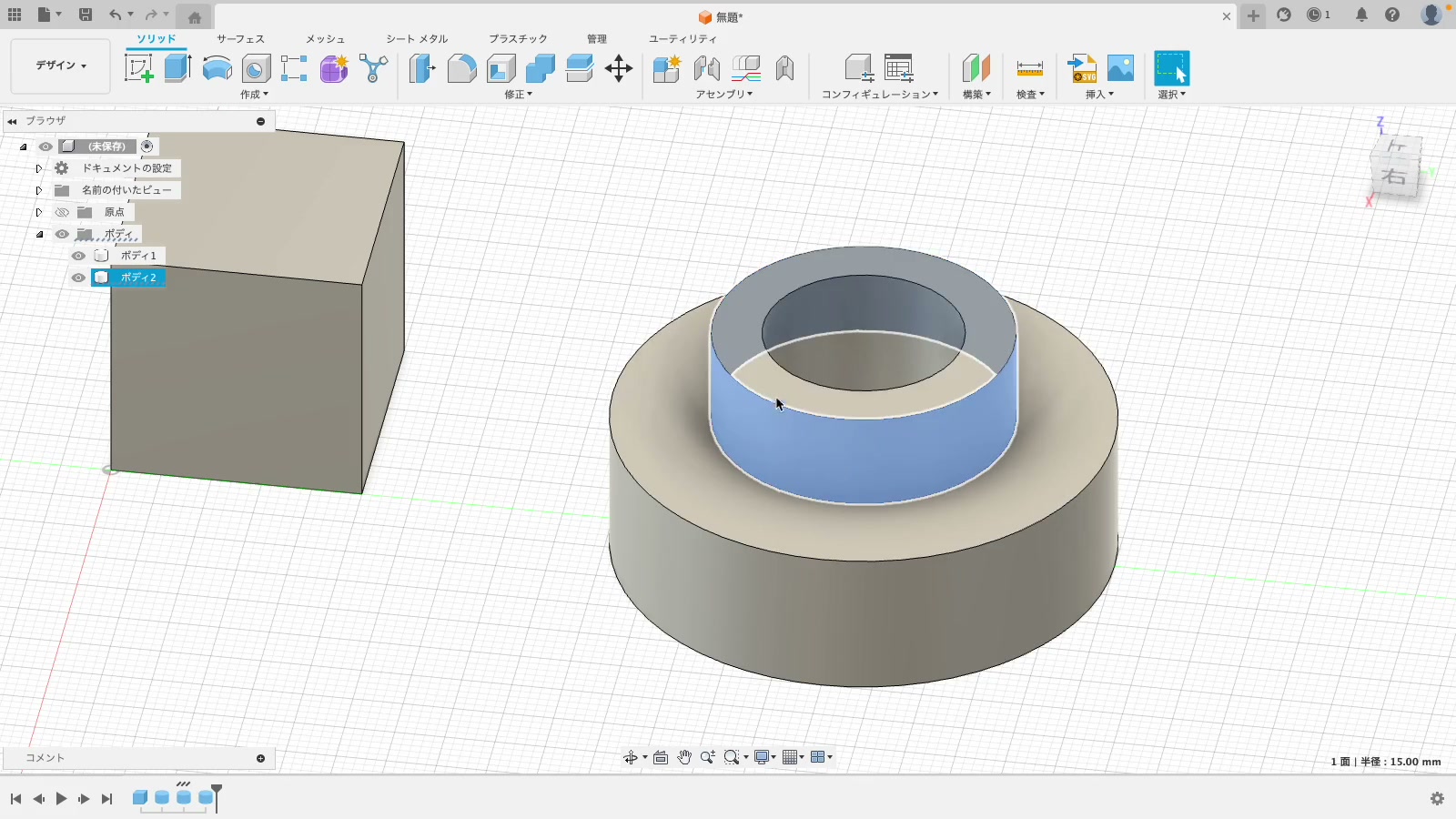
직육면체 만들기:
- 메뉴에서 솔리드 → 만들기 → 상자를 선택합니다
- 원점을 클릭해 배치의 기준점을 정합니다
- 다음 크기를 입력합니다:
- 너비: 25 mm
- 깊이: 25 mm
- 높이: 25 mm
- 확인을 눌러 확정합니다
원통 만들기:
- 솔리드 → 만들기 → 원통을 선택합니다
- 원점을 클릭합니다
- 다음 크기를 입력합니다:
- 지름: 50 mm
- 높이: 15 mm
- 확인으로 확정합니다
1-3. 본체의 결합・잘라내기
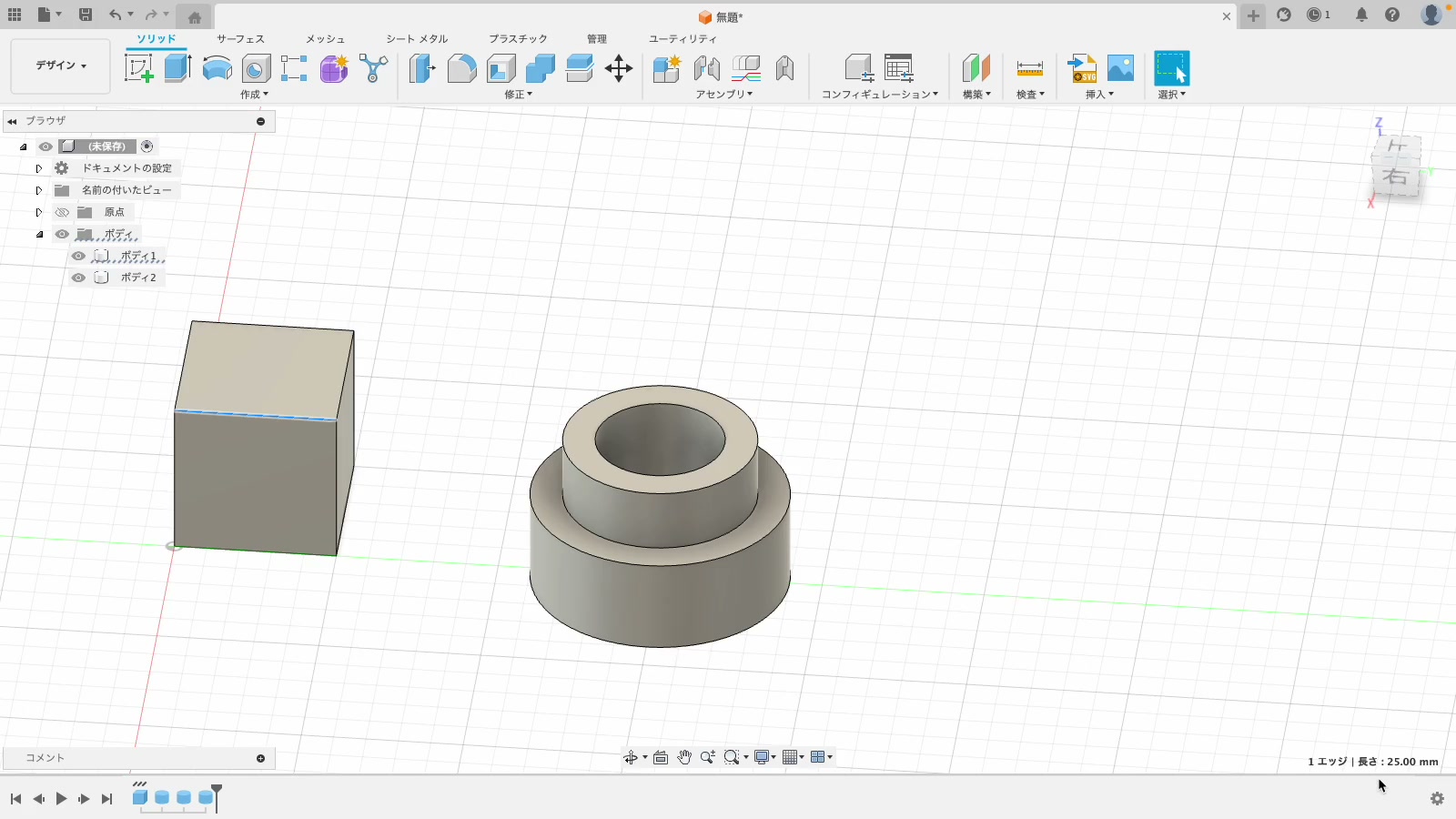
기본 형상의 솔리드만으로는 원하는 형태를 만드는 데 한계가 있습니다. Fusion에서는 여러 개의 본체를 더하거나 빼서 형태를 만들어 갑니다.
결합 연습:
- 앞서 만든 원통의 중심 위에 새 원통을 만듭니다:
- 지름: 30 mm, 높이: 10 mm
- 솔리드 → 수정 → 결합을 선택합니다
- 대상 본체에 원래의 원통을, 도구 본체에 새 원통을 지정합니다
- 작업을 결합으로 설정하고 확인으로 확정합니다
잘라내기 연습:
- 결합한 입체의 윗면 중심에 새 원통을 만듭니다:
- 지름: 20 mm, 높이: 본체 전체를 관통하는 길이
- 결합 명령에서 작업을 잘라내기로 설정합니다
- 확인으로 확정하면 중심에 구멍이 뚫립니다
1-4. 피처 히스토리와 편집
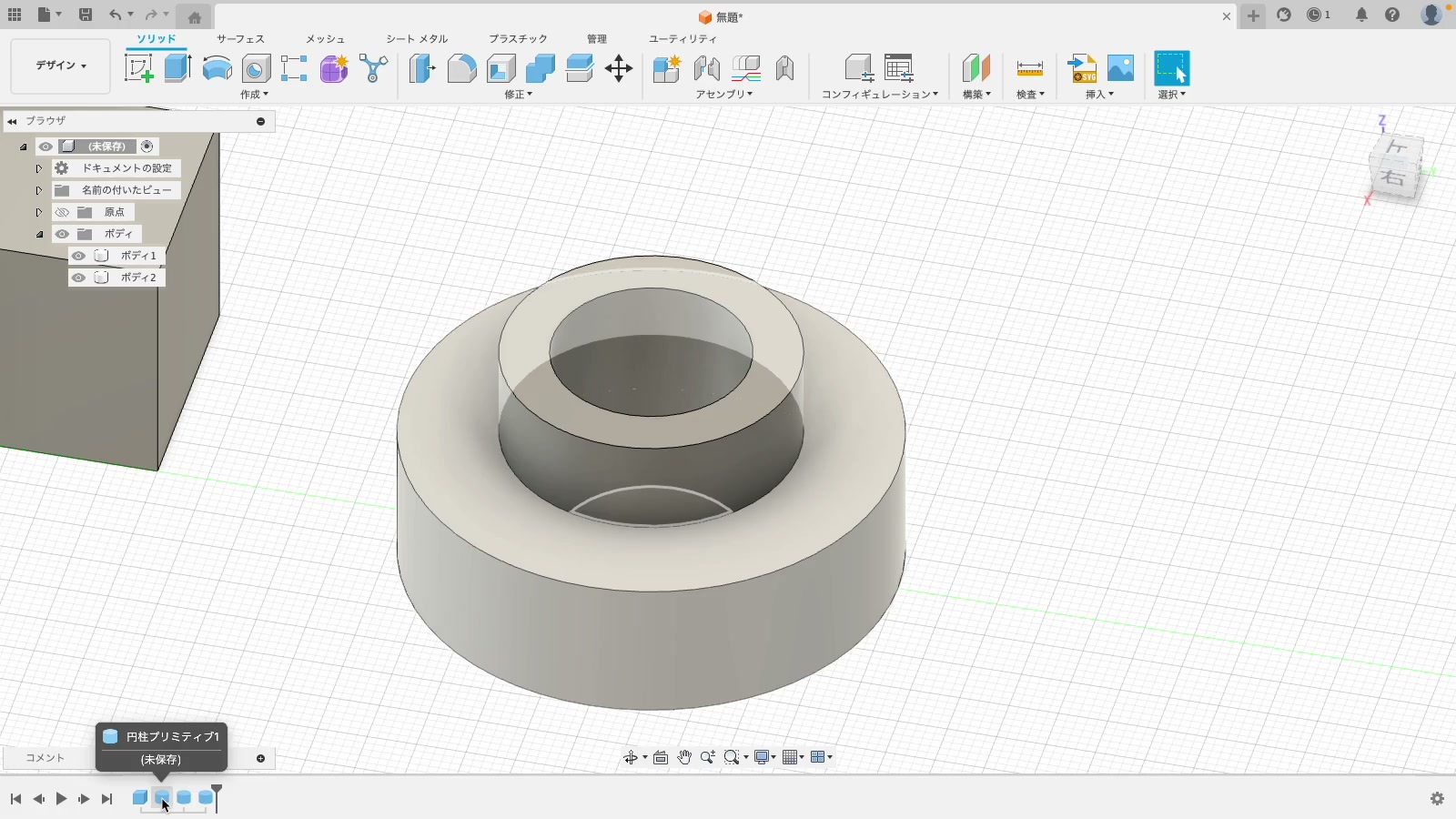
Fusion에서는 모든 작업이 화면 아래쪽의 타임라인에 기록됩니다. Word 등에서는 「실행 취소」로 과거로 돌아갈 수 있지만, 되돌아간 후에 다른 작업을 하면 그 이후의 편집 내용은 사라집니다. Fusion의 피처 히스토리는 과거의 작업만 고쳐 쓰고, 그 이후의 작업은 그대로 이어받는 강력한 기능입니다.
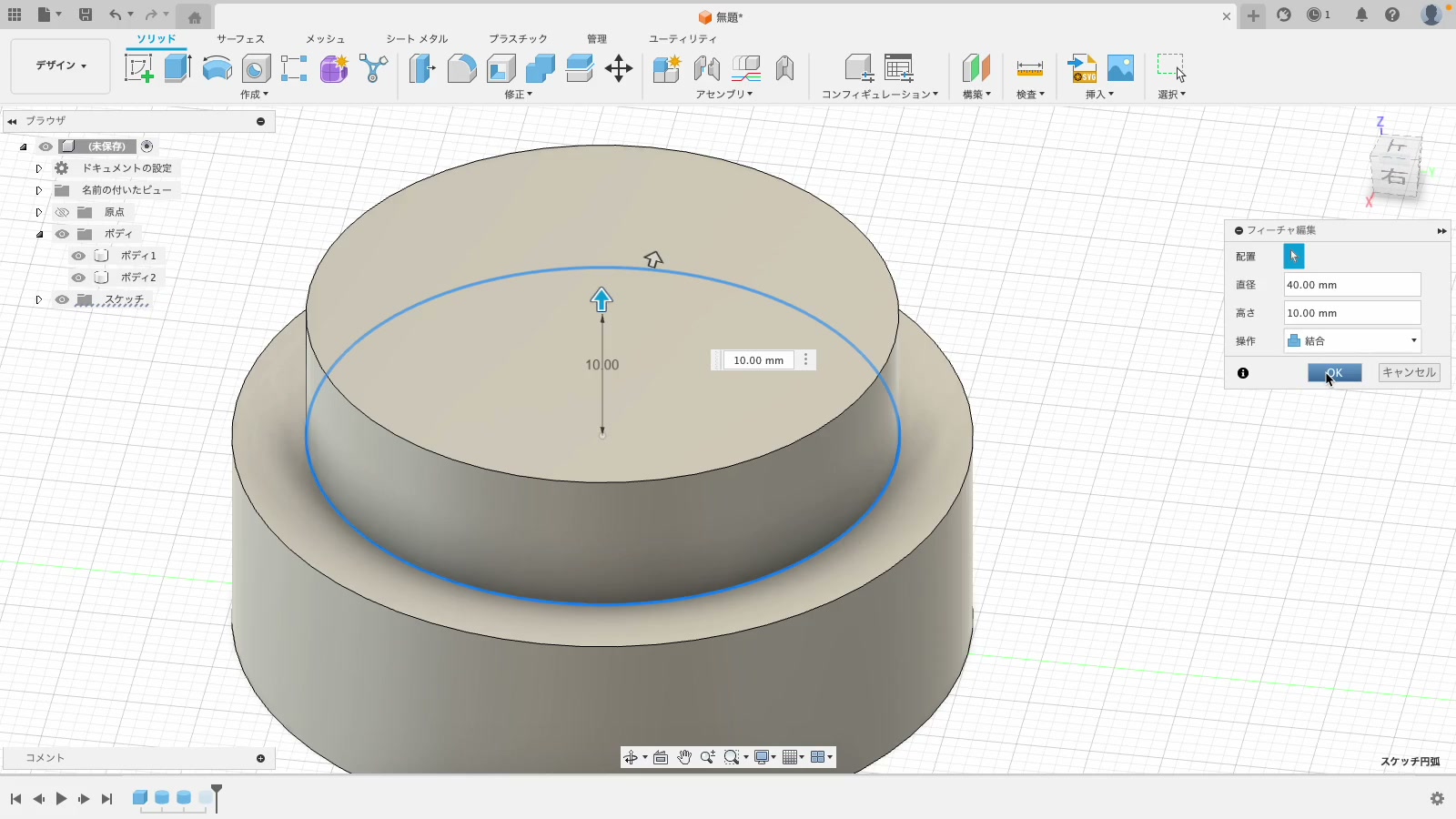
- 화면 아래쪽 타임라인에서 편집하고 싶은 피처를 더블 클릭합니다(또는 피처를 마우스 오른쪽 버튼으로 클릭 → 피처 편집)
- 예를 들어 원통의 지름을 40 mm로 변경합니다
- 확인으로 확정하면 이후의 작업(결합이나 잘라내기 등)도 모두 자동으로 갱신됩니다
주의
타임라인의 순서를 바꾸면 의존 관계가 있는 작업에서 오류가 날 수 있습니다. 변경할 때는 앞뒤 작업에 미치는 영향을 확인합시다.
1-5. 다중 선택・측정・표시 제어・저장
치수 확인과 측정:
실물을 만들 때 치수의 정밀도는 매우 중요합니다. Fusion에서는 다음 방법으로 치수를 확인할 수 있습니다.
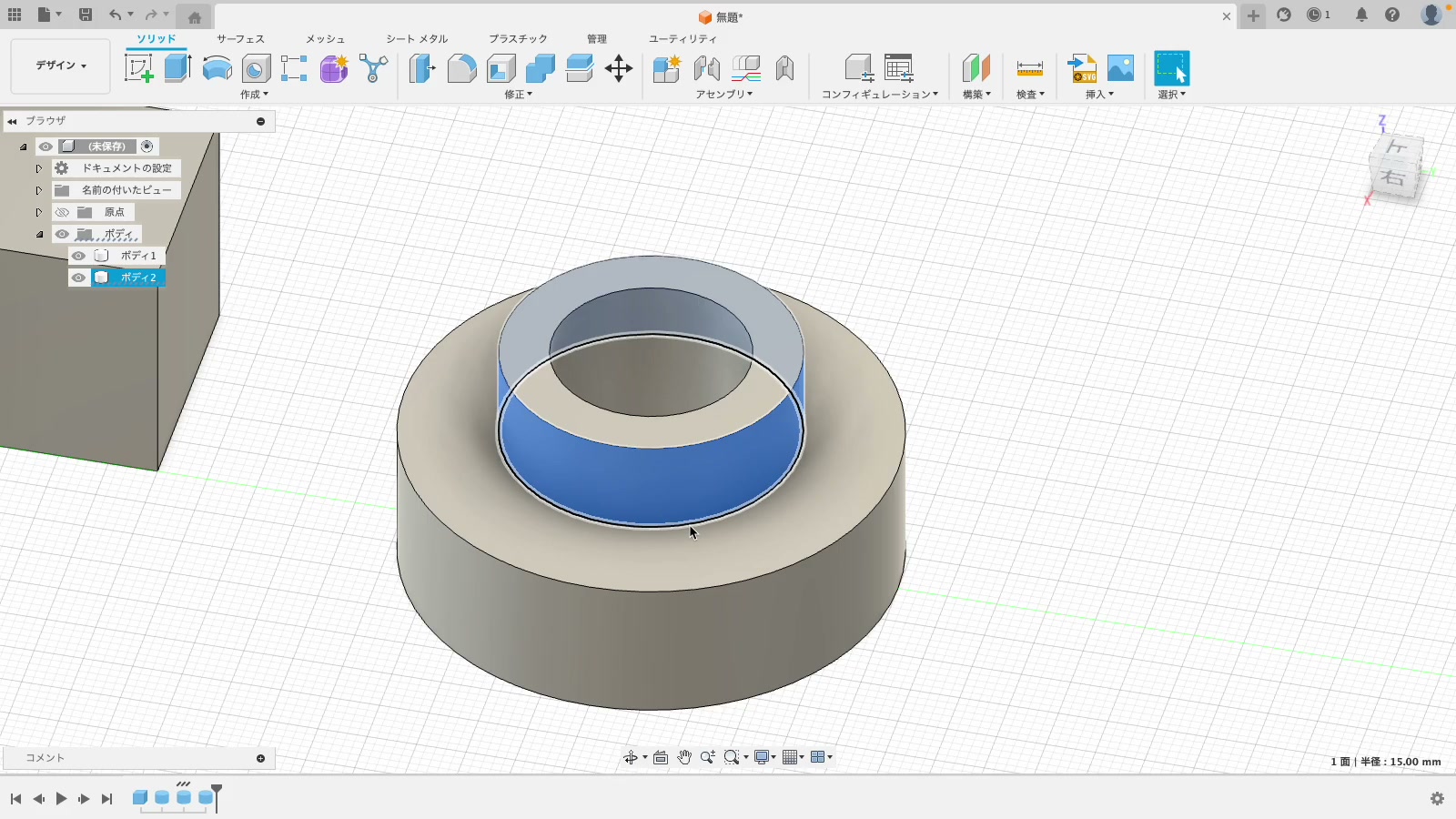
- 면이나 모서리를 클릭 → 면적이나 모서리의 길이가 표시됩니다
- Shift + 클릭으로 두 면을 선택 → 면 사이의 최소 거리가 표시됩니다
- 검사 → 측정 → 더 자세한 정보(둘레 길이, 반지름 등)를 얻을 수 있습니다
표시・숨기기 전환:
부품이 많아지면 앞쪽 부품에 가려 뒤가 보이지 않을 때가 있습니다.
- 화면 왼쪽의 브라우저 패널에서 본체의 눈 아이콘을 클릭해 숨깁니다
- 완전히 숨기고 싶지 않다면 마우스 오른쪽 버튼 클릭 → 불투명도를 **50%**로 바꾸면 반투명이 되어 안쪽이 비쳐 보입니다
반투명 표시의 활용
상자의 바깥쪽을 만들고 그 안에 기구를 설계하는 경우, 바깥쪽을 반투명으로 하면 전체 구조를 파악하기 쉬워집니다.
저장과 버전 관리:
- Cmd + S(Windows: Ctrl + S)로 프로젝트를 저장합니다
- 덮어쓸 때마다 버전 번호(V1, V2, V3…)가 올라갑니다
- 데이터 패널에서 과거 버전을 열 수 있습니다(읽기 전용)
- 과거 버전을 최신 버전으로 저장하면 그 버전으로 되돌릴 수 있습니다
버전 되돌리기
과거 버전을 「최신 버전으로 저장」하면 그 이후의 변경 사항은 과거의 것이 됩니다. 정말 되돌려도 되는지 확인 메시지가 나오므로 신중하게 조작하세요.
1-6. 스케치 작성
스케치는 2D 도형을 그리는 기능입니다. 스케치로부터 3D 본체를 만듭니다.
선과 곡선:
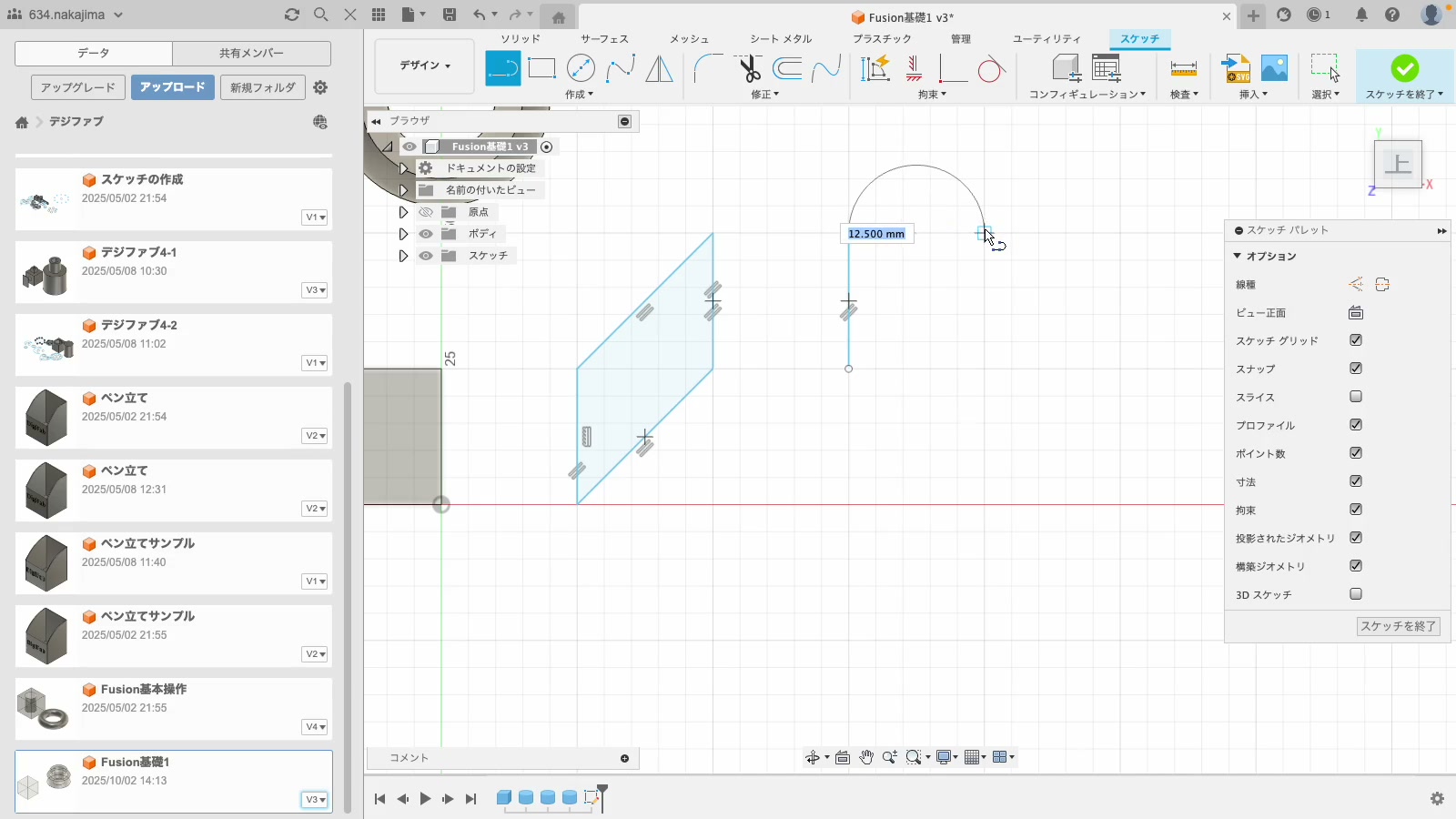
- 스케치 → 작성을 클릭하고 그릴 평면을 클릭해 스케치 모드로 들어갑니다
- 선을 사용해 평행사변형을 그립니다
- 선은 클릭으로 꼭짓점을 찍고, 드래그하면 곡선이 됩니다. 직선과 곡선을 조합한 닫힌 곡선도 그릴 수 있습니다
- 맞춤점 스플라인을 사용하면 매끄러운 자유 곡선을 그릴 수 있습니다(Illustrator의 베지에 곡선과 비슷한 조작)
- 도중에 작업을 멈추고 싶다면 체크 표시를 클릭하거나 ESC 키를 누릅니다
자르기・간격띄우기・패턴:
| 작업 | 절차 |
|---|---|
| 자르기 | 크고 작은 원 2개를 그리고, 자르기로 필요 없는 선을 지워 초승달 모양을 만듭니다 |
| 간격띄우기 | 초승달 안쪽에 작은 초승달을 간격띄우기로 만듭니다. 테두리나 용기의 옆면을 만들 때 편리합니다 |
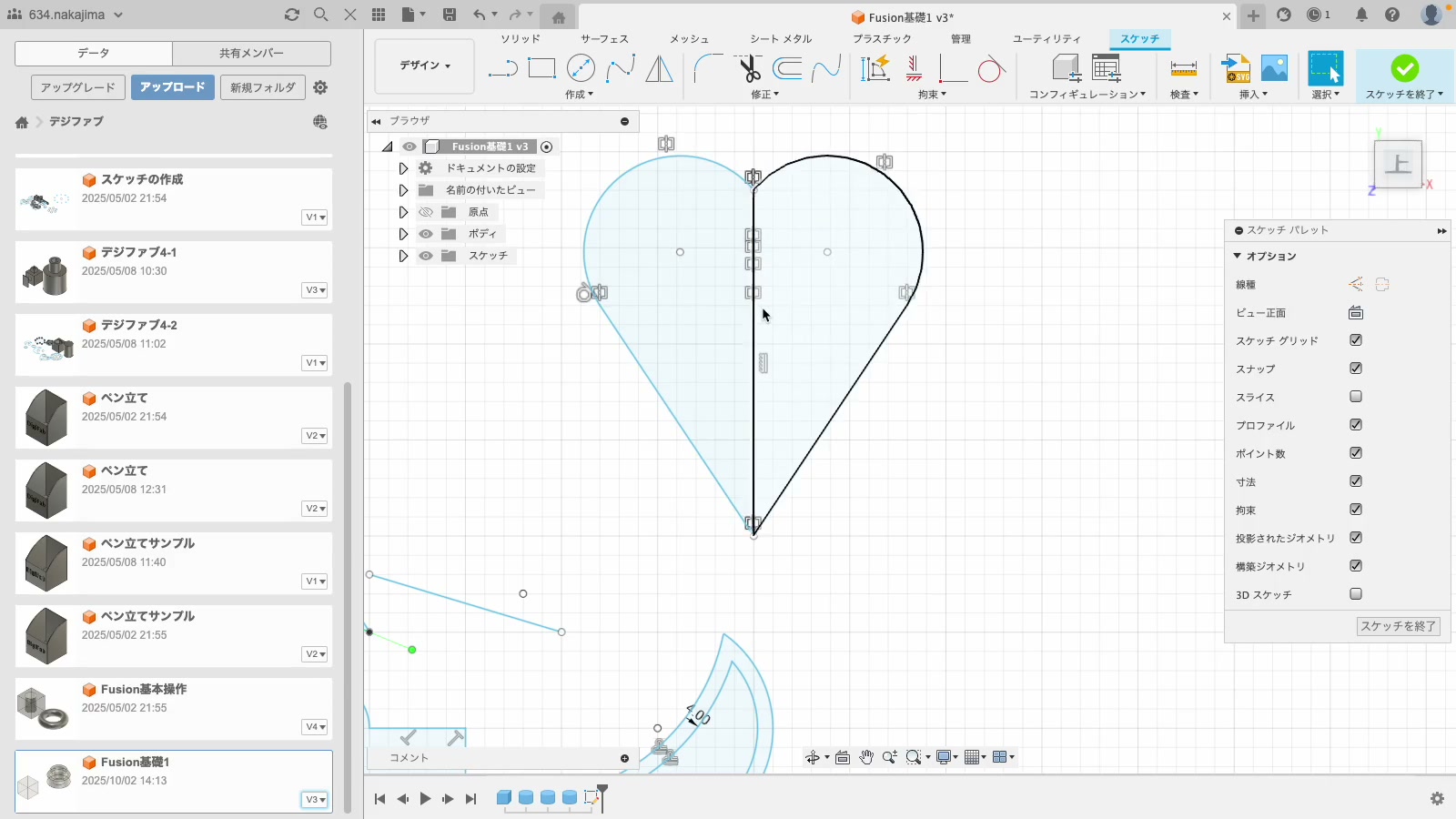
| 대칭 | 하트의 절반을 그리고 중심선을 지정해 좌우 대칭으로 만듭니다. 중심선은 **구성선(점선)**으로 해 둡니다 |
| 원형 패턴 | 원을 1개 그리고 중심점을 지정해 원주 위에 복사본을 배치합니다 |
| 사각형 패턴 | 한 변 10 mm인 정사각형을 3×3개, 5 mm 간격을 두고 배치합니다 |
| 스케치 치수 | 모서리를 선택해 치수를 지정합니다. 한 번 지정하면 고정되어 드래그해도 변하지 않습니다 |
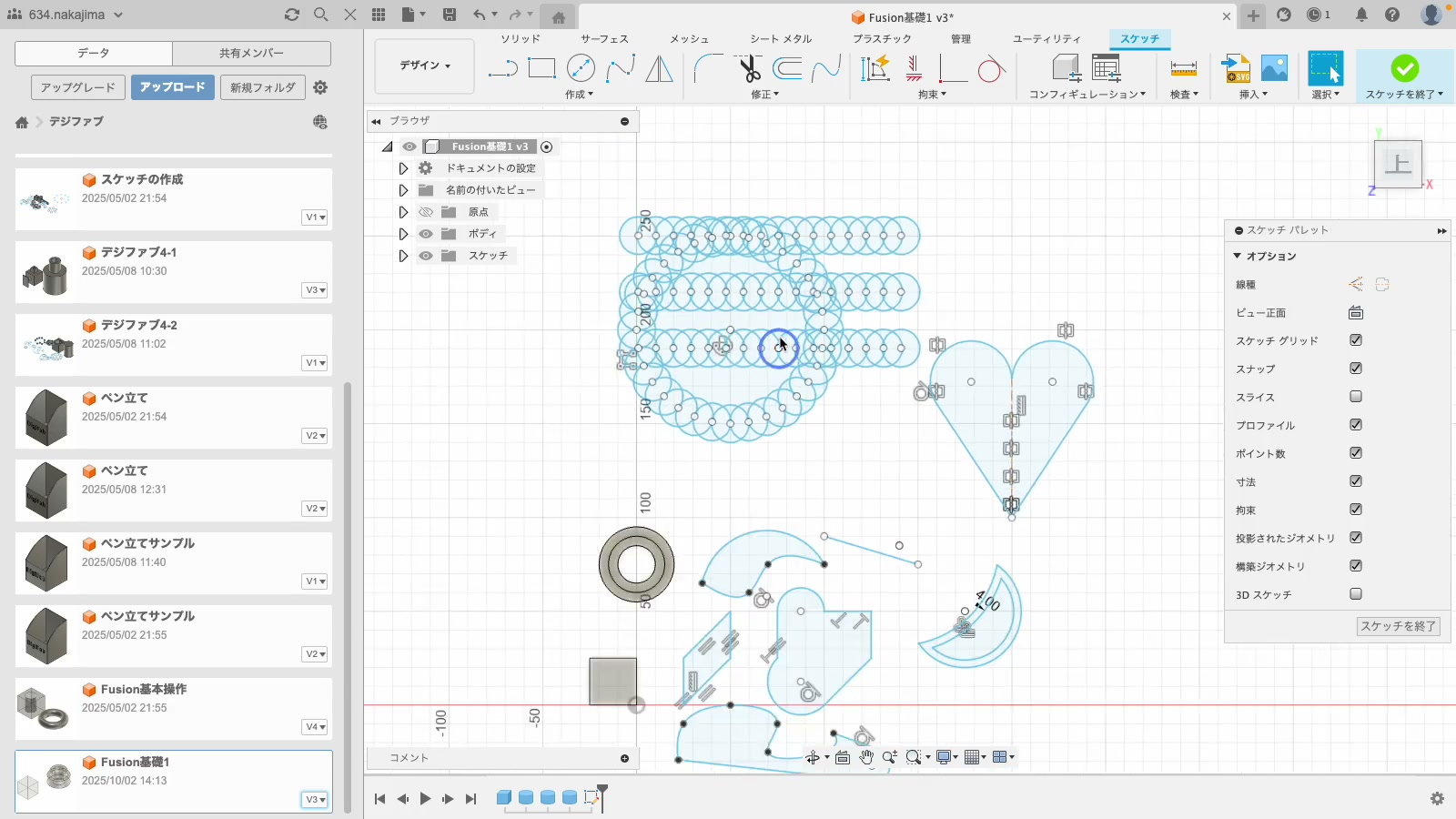
스케치 치수의 구속
스케치 치수를 지정하면 그 모서리는 **구속(고정)**됩니다. 평행사변형의 한 변을 25 mm로 고정하면 마주 보는 변도 자동으로 25 mm가 됩니다(=구동 치수). 이미 정해진 치수를 또 지정하려고 하면 「과도 구속」 오류가 납니다.
1-7. 돌출
스케치로 그린 2D 도형을 3D로 변환합니다.
- 스케치의 닫힌 도형(프로파일)을 선택합니다
- 솔리드 → 만들기 → 돌출을 선택합니다
- 높이를 지정하고 확인으로 확정합니다
1-8. 프로젝트 파일 내보내기
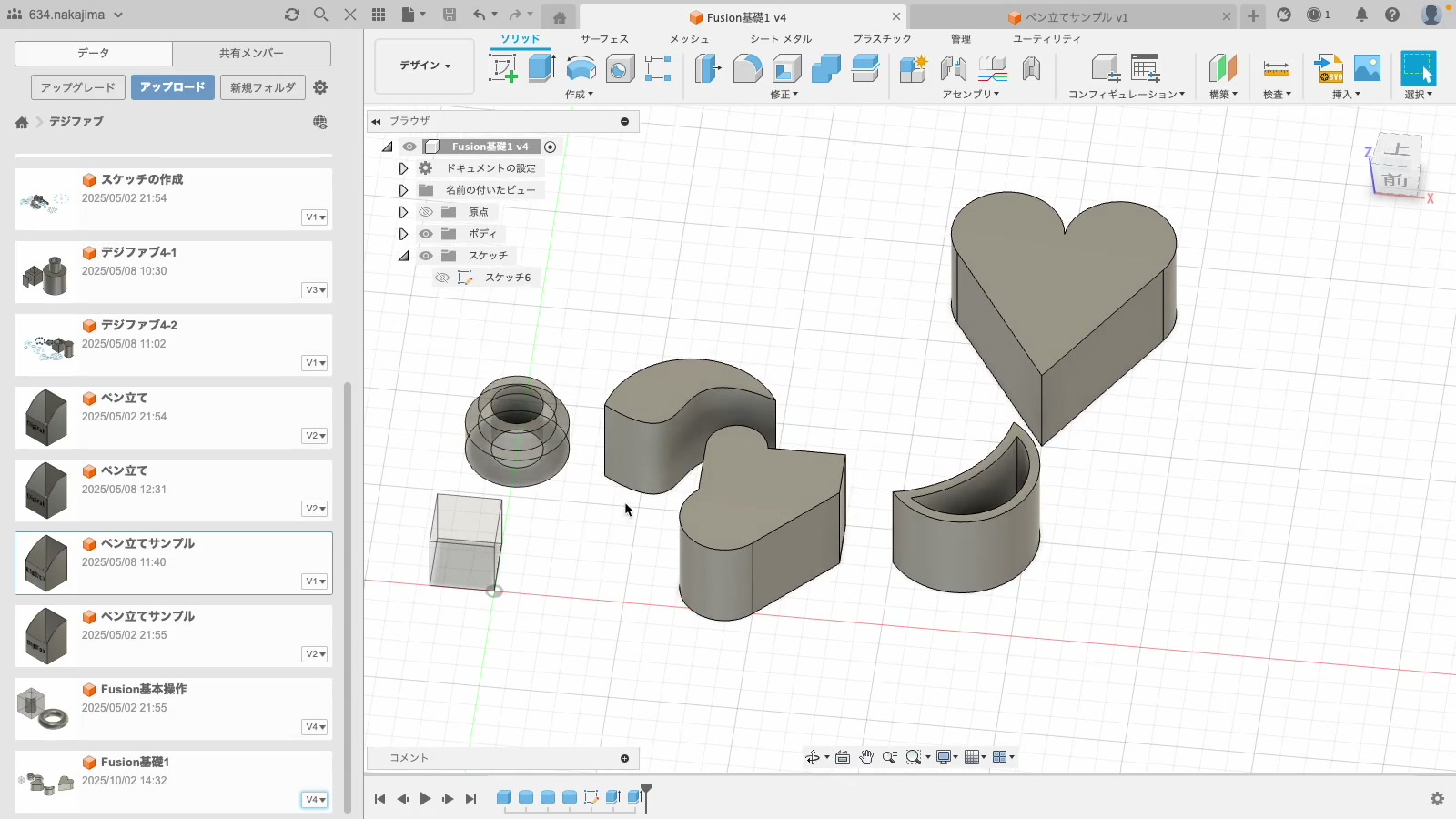
만든 모델을 외부 파일로 내보냅니다.
.f3d 파일(Fusion 고유 형식):
- 파일 → 내보내기를 선택합니다
- 파일 형식에서 **Fusion 아카이브 (.f3d)**를 고릅니다
- 저장 위치를 지정하고 내보내기를 클릭합니다
.stl 파일(3D 프린터용):
- 파일 → 내보내기를 선택합니다
- 파일 형식에서 **STL (.stl)**을 고릅니다
- **정밀도(리파인먼트)**는 「높음」을 권장합니다
- 저장 위치를 지정하고 내보내기를 클릭합니다
.f3d와 .stl의 차이
.f3d: Fusion의 편집 데이터(피처 히스토리 포함)가 모두 남습니다. 나중에 치수 변경 등 수정이 가능합니다. 과제 제출은 이 형식으로.stl: 표면의 삼각형 메시(폴리곤)만 남습니다. 피처 히스토리는 사라지고 수정이 매우 어려워집니다. 3D 프린터 출력용입니다. 슬라이서 소프트웨어(FlashPrint / Bambu Studio 등)는 이 형식을 읽어 들입니다
특정 본체만 STL로 내보내고 싶다면 본체를 마우스 오른쪽 버튼으로 클릭 → 메시로 저장 → 형식을 STL 바이너리로 합니다.
Part 2: 연필꽂이 만들기
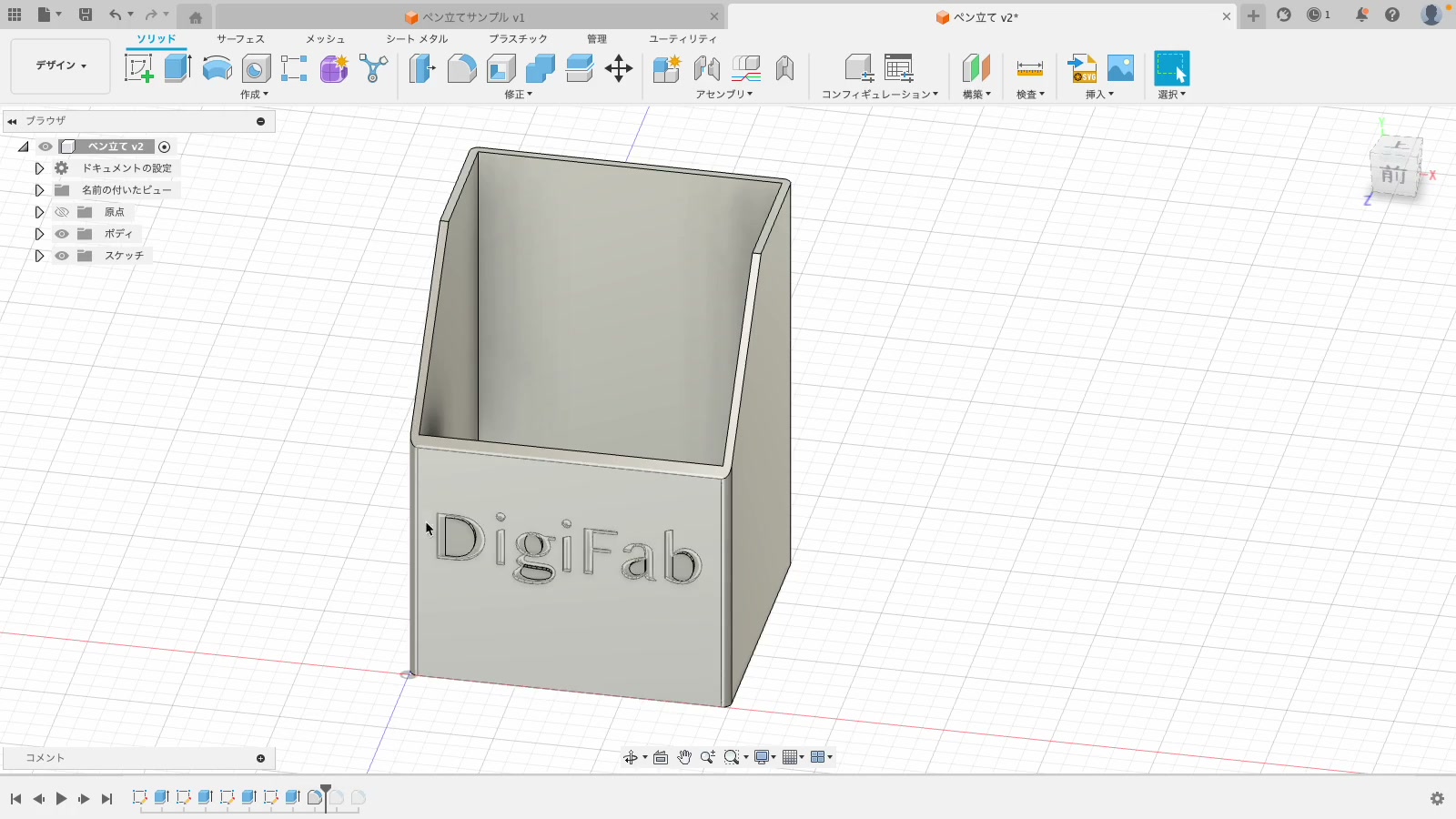
지금부터는 배운 조작을 조합해 연필꽂이를 설계합니다.
2-1. 예제 파일 가져오기
- 수업에서 배포한 연필꽂이 예제
.f3d파일을 내려받습니다 - Fusion에서 파일 → 열기를 하거나 데이터 패널에서 업로드합니다
- 예제를 참고해 각 부분의 치수와 구조를 확인합니다
2-2. 직육면체 만들기
- 새 프로젝트를 만듭니다
- 솔리드 → 만들기 → 상자로 다음 크기의 직육면체를 만듭니다:
- 너비: 75 mm
- 깊이: 70 mm
- 높이: 100 mm
2-3. 속 비우기
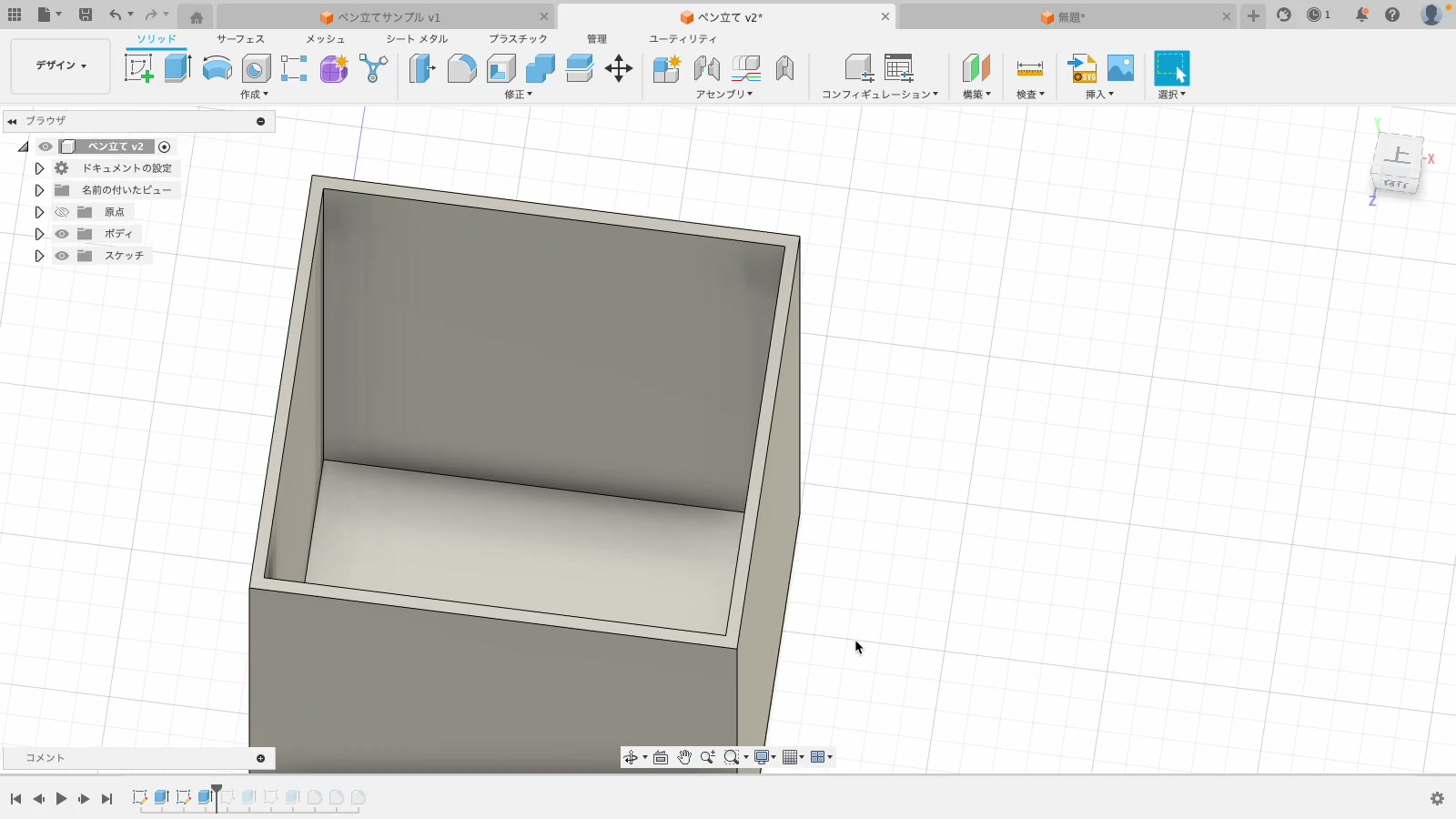
연필꽂이의 안쪽을 비웁니다.
- 직육면체의 윗면을 클릭해 스케치를 시작합니다
- 스케치 → 수정 → 간격띄우기를 사용해 윗면의 바깥 둘레에서 안쪽으로 2 mm 간격을 띄운 직사각형을 그립니다
- 스케치를 종료합니다
- 간격띄우기한 직사각형을 선택하고 돌출로 잘라냅니다
- 방향: 아래쪽
- 거리: -98 mm(바닥 두께가 2 mm가 되도록)
- 작업: 잘라내기
벽 두께의 경험칙
| 두께 | 특징 |
|---|---|
| 1 mm 이하 | 상당히 휩니다. 뚜껑처럼 유연성이 필요한 부품에 적합 |
| 1.5 mm | 다소 무릅니다. 긴 변이 있으면 잘 휩니다 |
| 2 mm | 연필꽂이 정도라면 충분한 강도. 출력 시간도 적당 |
| 3〜5 mm | 매우 튼튼하지만 출력 시간이 크게 늘어납니다 |
이번에는 2 mm를 사용합니다. 두껍게 하면 강도는 올라가지만 출력 시간과 재료가 늘어나므로 용도에 맞게 판단합시다.
2-4. 앞면을 사선으로 잘라내기
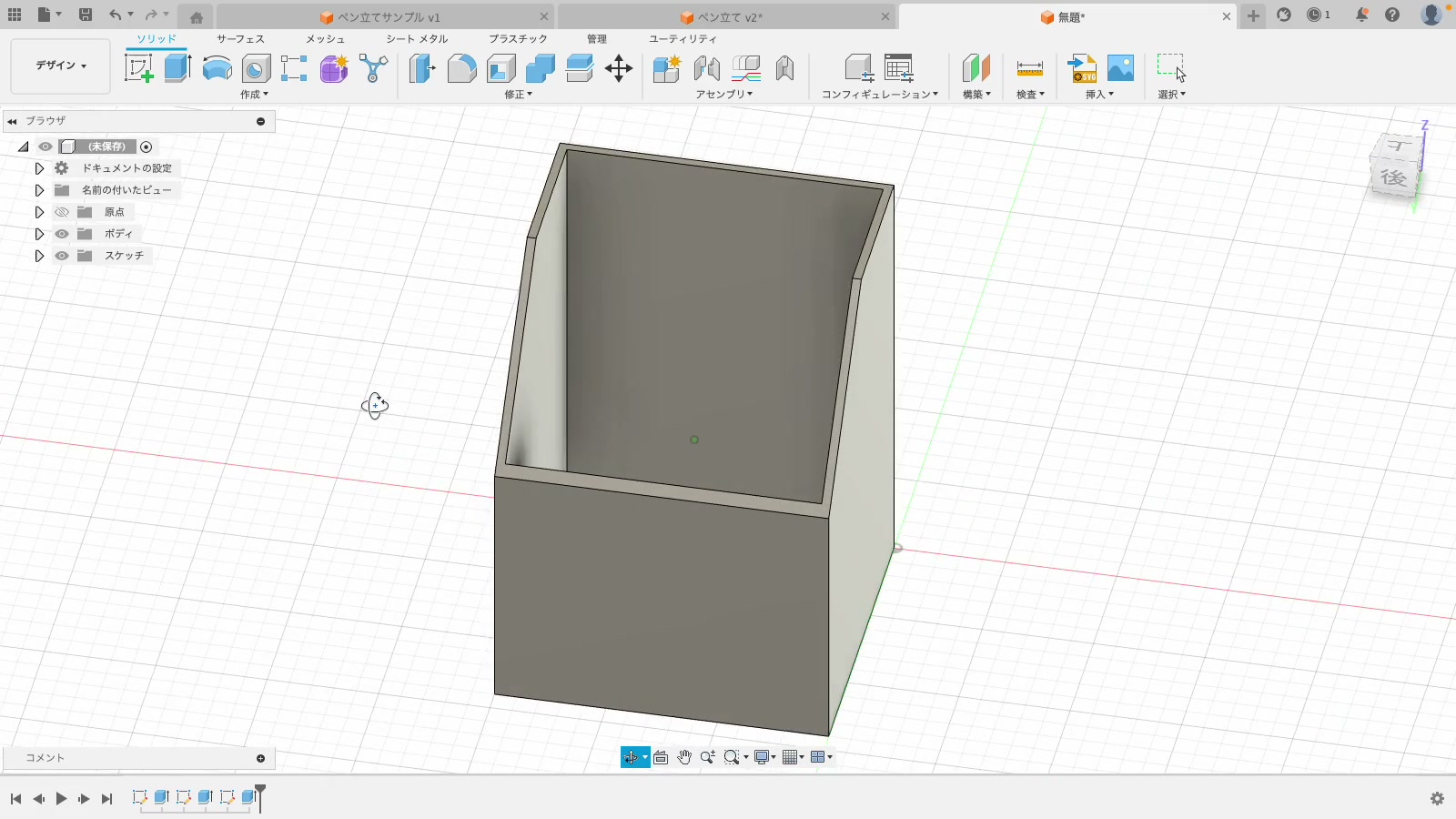
펜을 꺼내기 쉽도록 앞면을 사선으로 잘라냅니다.
- 직육면체의 오른쪽 옆면을 클릭해 스케치를 시작합니다
- 선을 사용해 왼쪽 위 모서리에서부터 다음과 같은 직각삼각형을 그립니다:
- 아래로 45 mm
- 오른쪽으로 35 mm
- 스케치를 종료합니다
- 삼각형 프로파일을 선택하고 돌출로 잘라내기합니다
- 방향: 전체를 관통하도록(「전체」를 선택)
2-5. 문자 각인
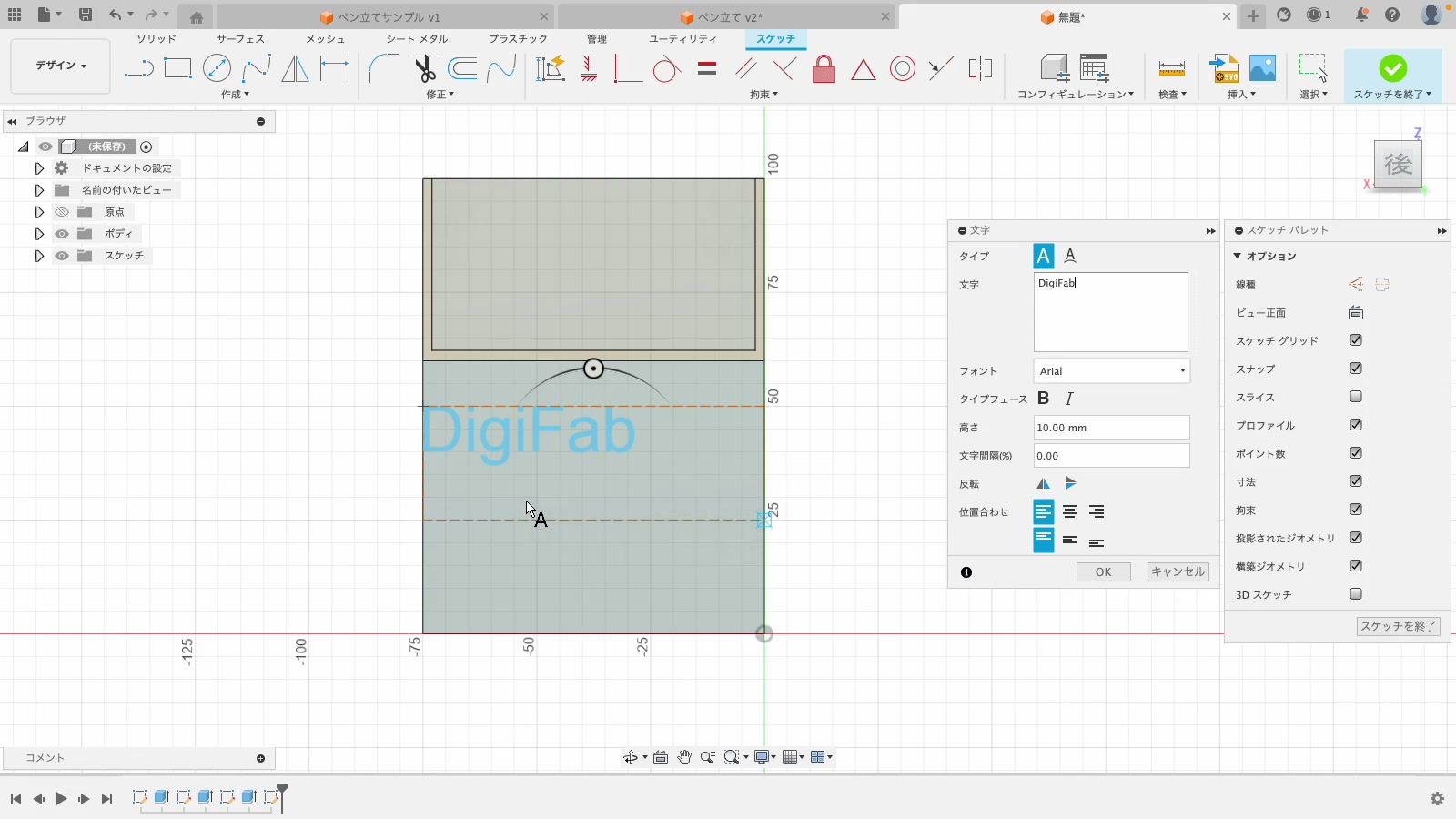
연필꽂이 앞면에 이름이나 이니셜을 새깁니다.
- 연필꽂이의 앞면을 클릭해 스케치를 시작합니다
- 스케치 → 작성 → 텍스트를 선택합니다
- 앞면 위에서 드래그해 텍스트 영역을 만듭니다
- 텍스트 대화상자에서 설정합니다:
- 문자: 자유롭게(이름, 이니셜 등)
- 글꼴: 단순하고 직선적인 글꼴이 3D 프린팅에 적합합니다(복잡한 글꼴은 출력이 어렵습니다)
- 높이: 문자의 크기(예: 10〜15 mm)
- 정렬: 상하좌우 가운데를 추천합니다
- 스케치를 종료합니다
- 텍스트 프로파일을 선택하고 돌출로 잘라내기합니다
- 깊이: -1 mm
3D 프린팅의 주의점(오버행)
3D 프린터는 바닥에서부터 한 층씩 쌓아 올려 출력합니다. **공중에 떠 있는 부분(오버행)**이 있으면 필라멘트가 출렁다리처럼 늘어져 버립니다.
- 완전히 수평인 중공 부분 → 확실히 축 늘어집니다. 피해야 합니다
- 완만한 곡면 → 조금씩 튀어나오므로 비교적 깔끔하게 출력됩니다
- 경사면 → 곡면과 마찬가지로 단계적으로 튀어나오므로 출력 가능합니다
문자를 관통시키지 않고 1 mm 깊이로만 새기는 것은 뒷면에 오버행을 만들지 않기 위해서입니다. 도저히 피할 수 없다면 슬라이서 소프트웨어에서 서포트 재료를 추가하거나, 부품을 나누어 출력한 뒤 조립합니다.
2-6. 모깎기
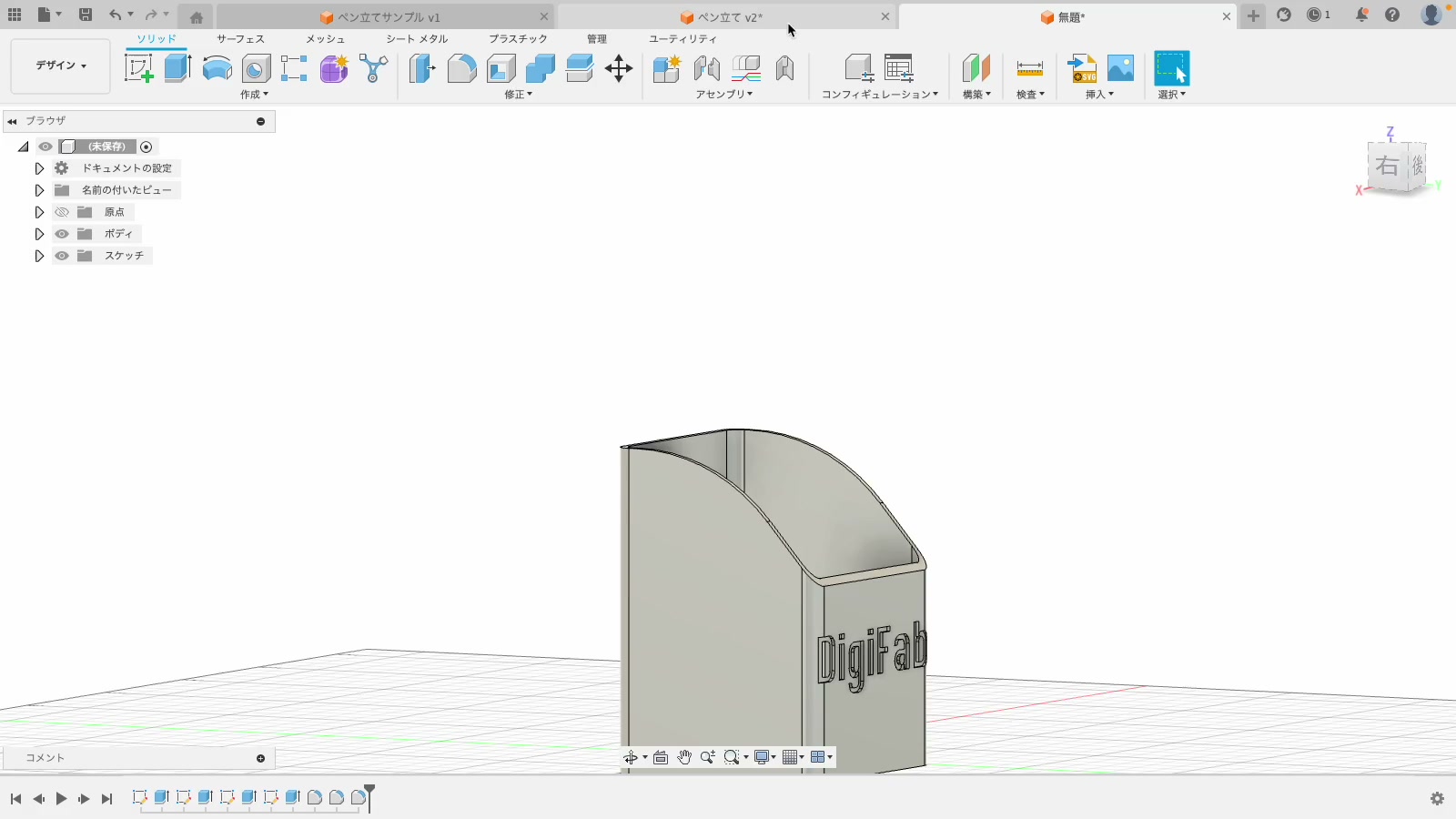
모서리를 둥글게 다듬어 마무리합니다. 모깎기를 넣으면 투박한 인상이 부드러워지고 손에 잘 맞게 됩니다.
- 솔리드 → 수정 → 모깎기를 선택합니다
- 둥글게 하고 싶은 **모서리(edge)**를 선택합니다(옆면이나 윗면의 모서리를 골라 봅시다)
- 모깎기 반지름을 설정합니다(예: 3 mm)
- 확인으로 확정합니다
TIP
모깎기는 겉모습을 좋게 할 뿐 아니라 3D 프린팅 시 강도 향상에도 효과적입니다.
2-7. 내보내기와 제출
- 파일 → 내보내기로
.f3d파일을 내보냅니다 - 같은 방법으로
.stl파일도 내보냅니다 - 두 파일 모두 클래스룸에 제출합니다
심화 과제(선택)
나만의 연필꽂이 만들기
기본 연필꽂이를 완성했다면 나만의 디자인에 도전해 봅시다.
- 형상의 변형(원통형, 다각형, 유기적인 곡면 등)
- 칸막이나 소품 수납 공간 추가
- 무늬나 장식 추가(원형 패턴, 사각형 패턴 활용)
- 여러 본체를 결합한 복잡한 형상
완성했다면 .f3d와 .stl을 클래스룸에 제출해 주세요.
나만의 연필꽂이 3D 프린터 출력
나만의 연필꽂이를 실제로 3D 프린터로 출력합니다.
.stl파일을 슬라이서 소프트웨어(FlashPrint / Bambu Studio 등)로 엽니다- 출력 설정을 확인합니다(내부 채움 밀도, 서포트 재료 유무 등)
- 출력이 끝나면 사진을 찍어 클래스룸에 제출해 주세요