第3・4回 Fusionの基本操作とペン立ての作成
今回のゴール
- Fusion の基本的な操作方法(視点操作・ソリッド作成・スケッチ)を習得する
- ペン立てを設計・モデリングし、
.f3dおよび.stlファイルとして書き出す - 余裕のある人はオリジナルペン立てを設計し、3Dプリンタで出力する
授業動画
| 動画 | 内容 |
|---|---|
| Fusion基本操作 1.1.1 | データパネル、マウス操作、基本ソリッドの概要 |
| Fusion基本操作 1.1.2 | ソリッドの作成、スケッチの概念、フォームモデリング紹介 |
| Fusion基本操作 1.1.3 | ボディの結合・切り取り、スケッチと押し出し |
| Fusion基本操作 1.1.4 | フィーチャー履歴と編集、プレスプル |
| Fusion基本操作 1.1.5 | 計測・複数選択・表示/非表示・保存・バージョン管理 |
| Fusion基本操作 1.2.1 | スケッチの作成(線分・曲線・スプライン) |
| Fusion基本操作 1.2.2 | トリム・オフセット・ミラー・パターン・スケッチ寸法 |
| Fusion基本操作 1.2.3 | プロジェクトファイルのエクスポート(.f3d / .stl) |
| ペン立ての作成 | サンプルに沿ったペン立ての制作(空洞化・斜めカット・文字彫刻・フィレット) |
Part 1:Fusionの基本操作
1-1. Fusionの起動とマウス操作
- Fusion を起動し、新しいプロジェクトを作成します
- データパネル(左上)からプロジェクトを管理できることを確認します
- マウスの基本操作を練習します:
- ホイールドラッグ:視点の平行移動(パン)
- ホイール回転:ズームイン・ズームアウト
- Shift + ホイールドラッグ:視点の回転(オービット)
- 画面右上の ViewCube をクリックすると正面・上面などの定位置に移動できます
マウス操作のコツ
最初に視点操作に慣れることが大切です。自由に回転・ズームできるようになるまで練習しましょう。
1-2. 直方体・円柱の作成
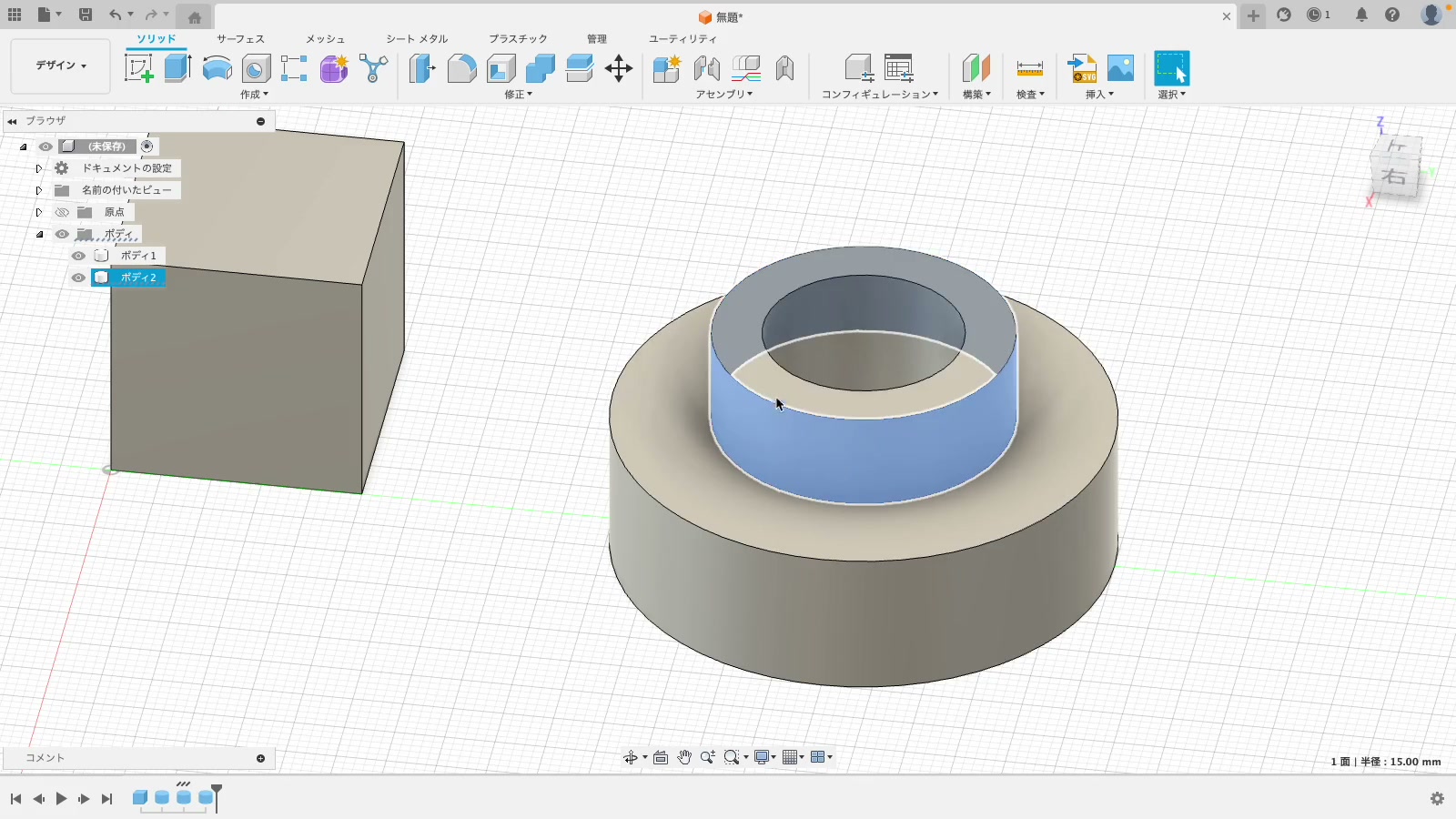
直方体を作成する:
- メニューから ソリッド → 作成 → 直方体 を選択します
- 原点をクリックして配置の基準点を決めます
- 以下のサイズを入力します:
- 幅:25 mm
- 奥行き:25 mm
- 高さ:25 mm
- OK を押して確定します
円柱を作成する:
- ソリッド → 作成 → 円柱 を選択します
- 原点をクリックします
- 以下のサイズを入力します:
- 直径:50 mm
- 高さ:15 mm
- OK で確定します
1-3. ボディの結合・切り取り
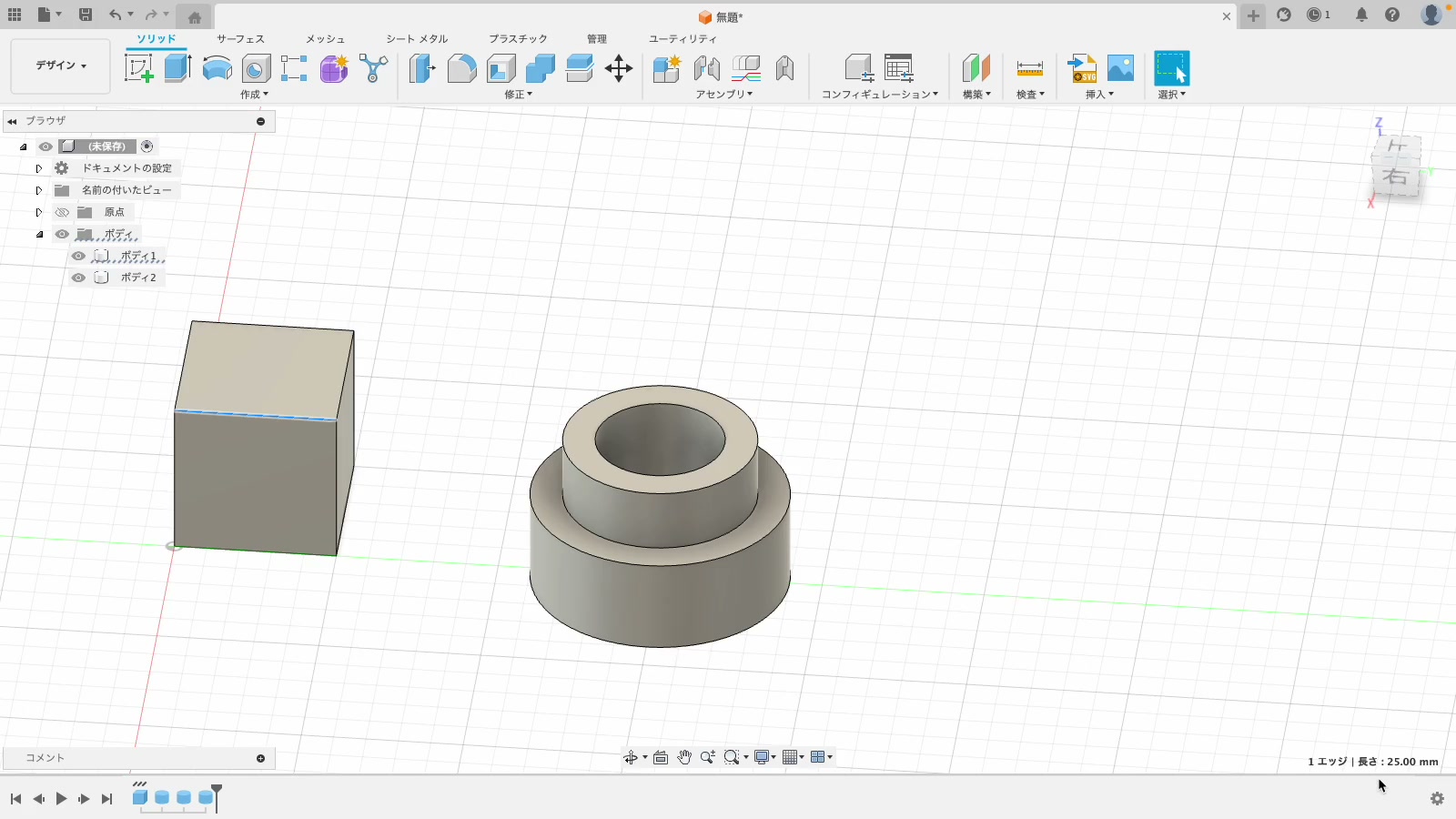
基本的な形状のソリッドだけでは好きな形を作るのに限界があります。Fusion では複数のボディを 足したり引いたり して形を作っていきます。
結合の練習:
- 先ほど作成した円柱の中心上に、新しい円柱を作成します:
- 直径:30 mm、高さ:10 mm
- ソリッド → 修正 → 結合 を選択します
- ターゲットボディ に元の円柱、ツールボディ に新しい円柱を指定します
- 操作を 結合 に設定し、OK で確定します
切り取りの練習:
- 結合した立体の上面中心に、新しい円柱を作成します:
- 直径:20 mm、高さ:ボディ全体を貫通する長さ
- 結合 コマンドで操作を 切り取り に設定します
- OK で確定すると、中心に穴が開きます
1-4. フィーチャー履歴と編集
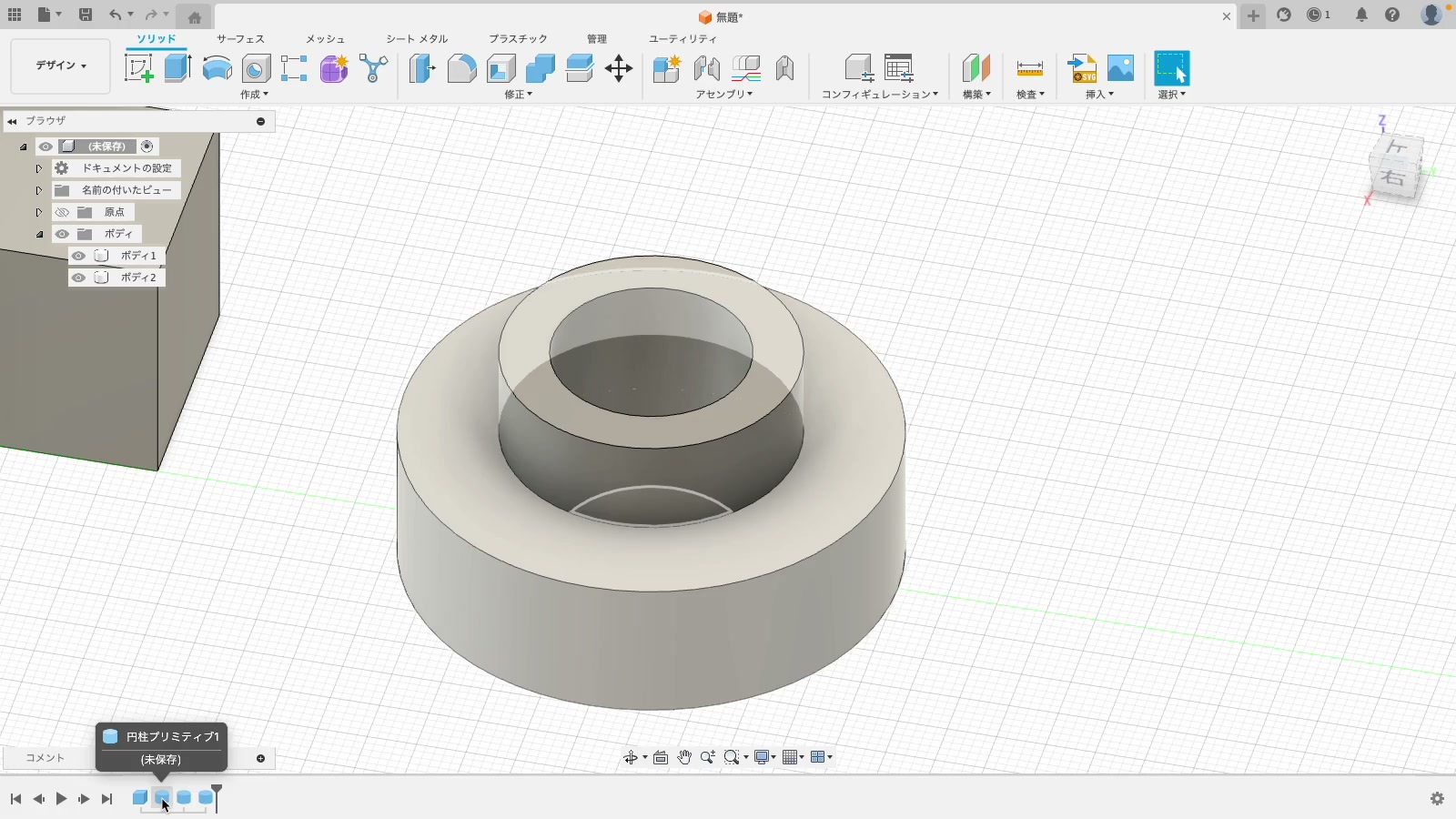
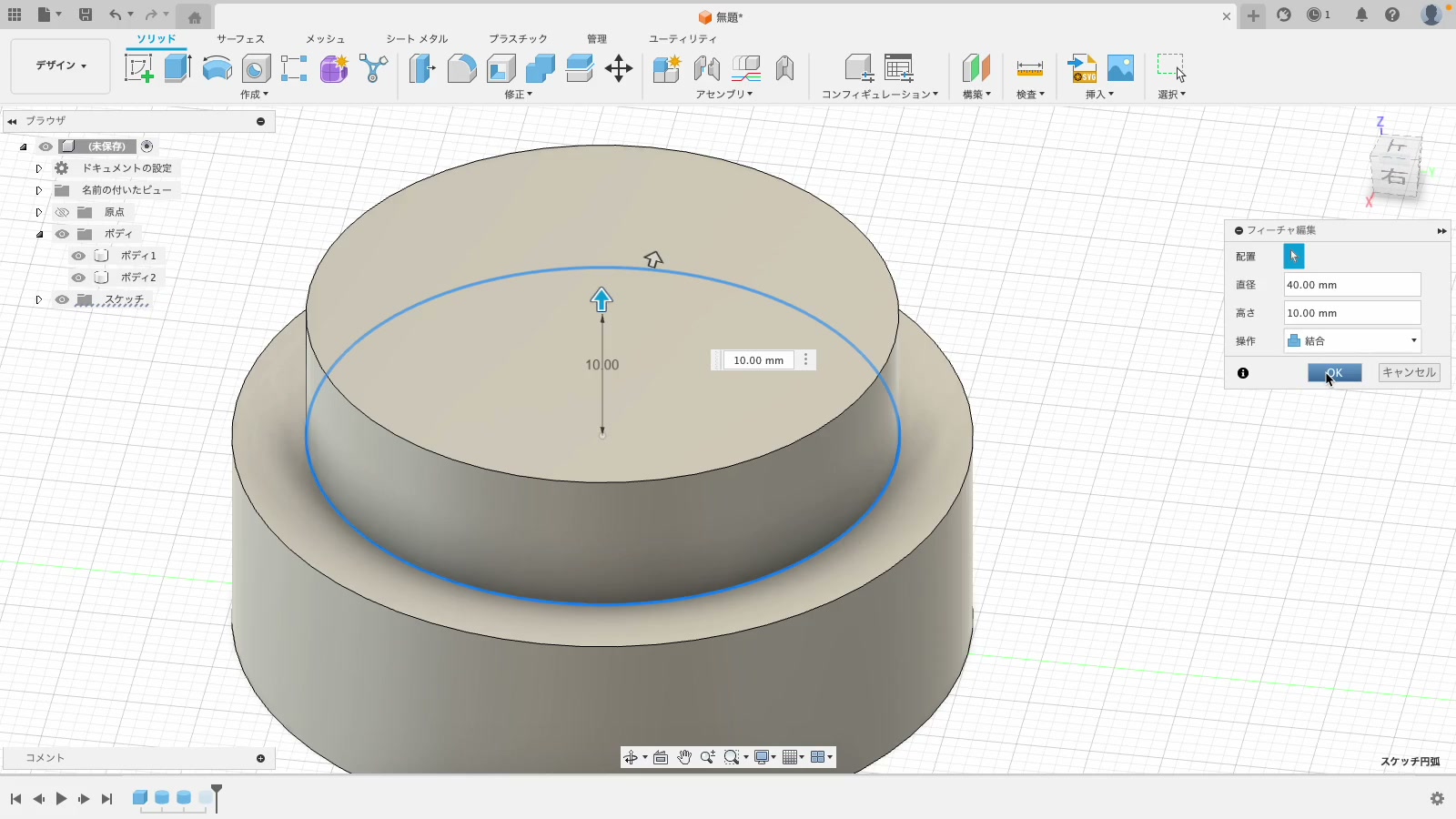
Fusion では操作がすべて タイムライン(画面下部)に記録されます。Word などでは「元に戻す」と過去に戻れますが、戻った後に別の操作をするとそこから先の編集は消えてしまいます。Fusion のフィーチャー履歴は 過去の操作だけを書き換えて、それ以降の操作はそのまま継承される という強力な機能です。
- 画面下部のタイムラインで、編集したいフィーチャーを ダブルクリック します(またはフィーチャーを右クリック → フィーチャー編集)
- 例えば円柱の直径を 40 mm に変更します
- OK で確定すると、以降の操作(結合や切り取りなど)もすべて自動で更新されます
注意
タイムラインの順序を入れ替えると、依存関係のある操作がエラーになることがあります。変更する際は前後の操作への影響を確認しましょう。
1-5. 複数選択・計測・表示制御・保存
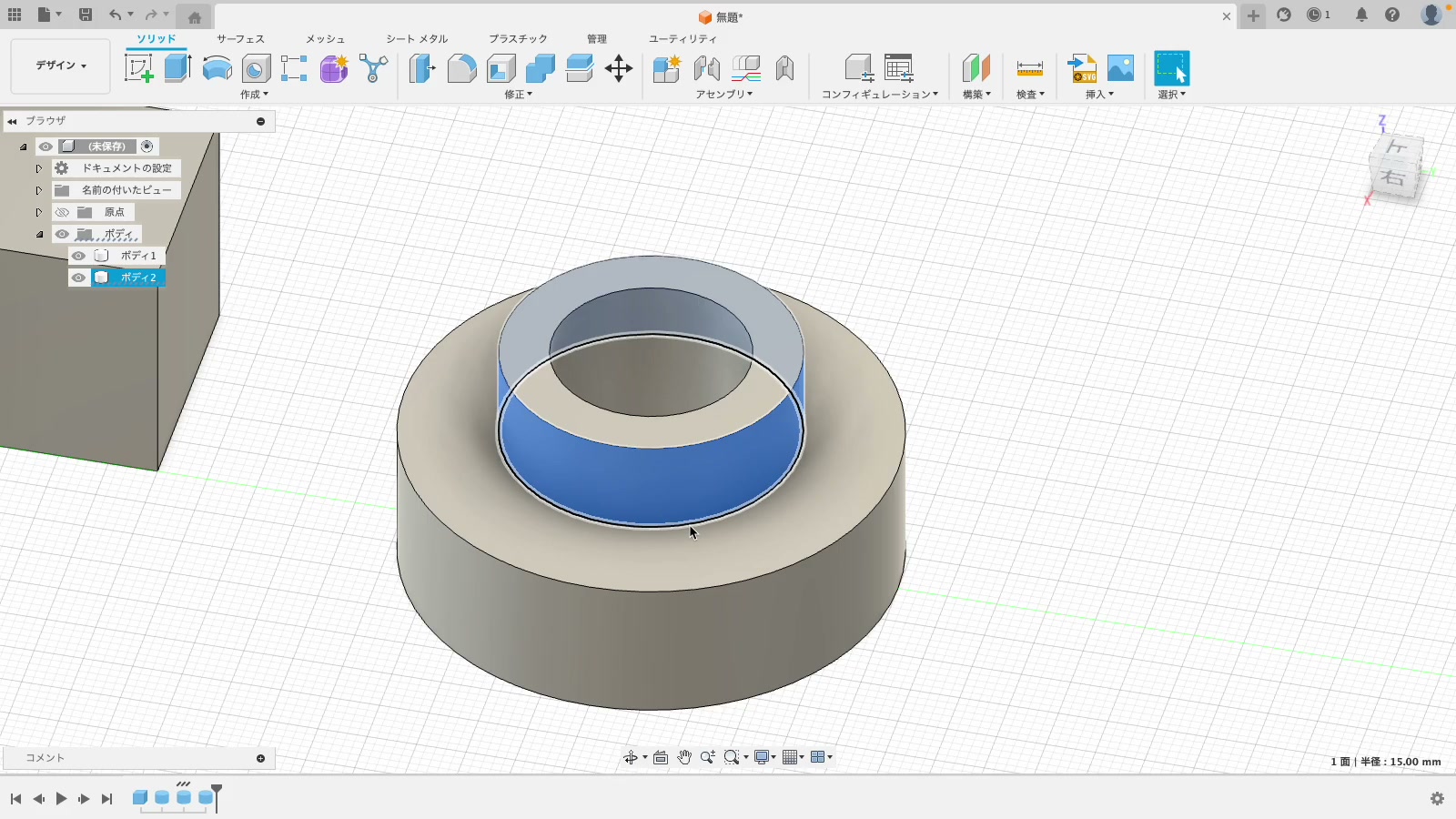
寸法の確認と計測:
実物を作る際に寸法の精度は非常に重要です。フュージョンでは以下の方法で寸法を確認できます。
- 面や辺をクリック → 面積や辺の長さが表示される
- Shift + クリック で2つの面を選択 → 面間の最小距離が表示される
- 検査 → 計測 → より詳細な情報(周囲の長さ、半径など)が得られる
表示・非表示の切り替え:
パーツが増えてくると、手前のパーツが邪魔で奥が見えないことがあります。
- 画面左の ブラウザ パネルで、ボディの 目のアイコン をクリックして非表示にします
- 完全に非表示にしたくない場合は、右クリック → 不透明度 を 50% に変更すると、半透明になって奥が透けて見えます
半透明表示の活用
箱の外側を作って中に機構を設計するような場合、外側を半透明にすると全体の構造が把握しやすくなります。
保存とバージョン管理:
- Cmd + S(Windows: Ctrl + S)でプロジェクトを保存します
- 上書き保存のたびに バージョン番号(V1, V2, V3...)が増えていきます
- データパネルから過去のバージョンを開くことができます(読み取り専用)
- 過去のバージョンを 最新として保存 すると、そのバージョンに巻き戻せます
バージョンの巻き戻し
過去のバージョンを「最新として保存」すると、それ以降の変更は過去のものとなります。本当に戻してよいか確認されるので、慎重に操作してください。
1-6. スケッチの作成
スケッチは 2D の図形を描く機能です。スケッチから 3D ボディを作成します。
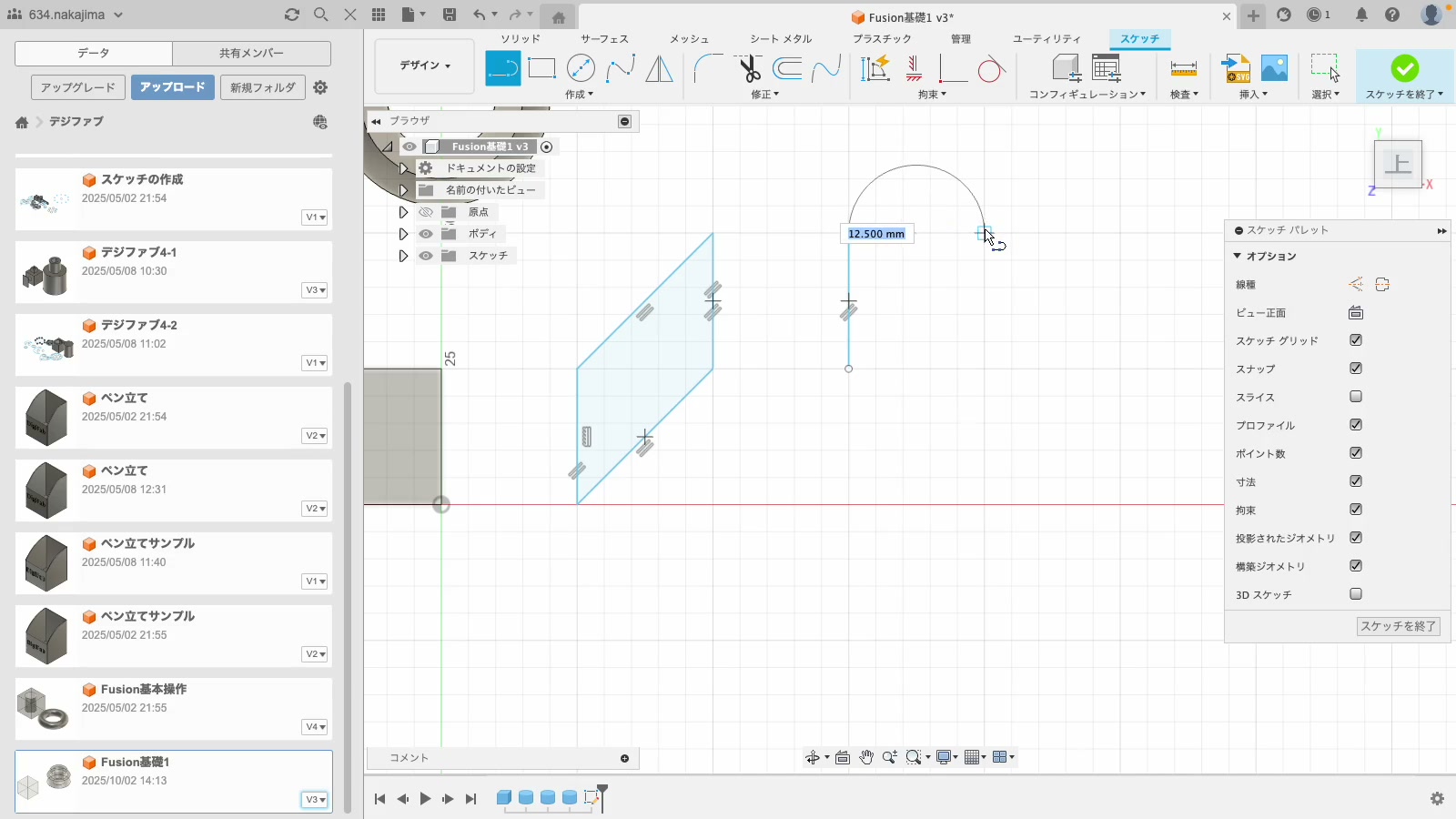
線分と曲線:
- スケッチ → 作成 をクリックし、描画する平面をクリックしてスケッチモードに入ります
- 線分 を使って 平行四辺形 を描きます
- 線分はクリックで頂点を打ち、ドラッグすると曲線になります。直線と曲線を組み合わせた 閉曲線 も描けます
- フィット点スプライン を使うと、なめらかな自由曲線を描けます(Illustrator のベジエ曲線に似た操作)
- 途中で操作を止めたい場合は チェックマーク をクリックするか ESC キーを押します
トリム・オフセット・パターン:
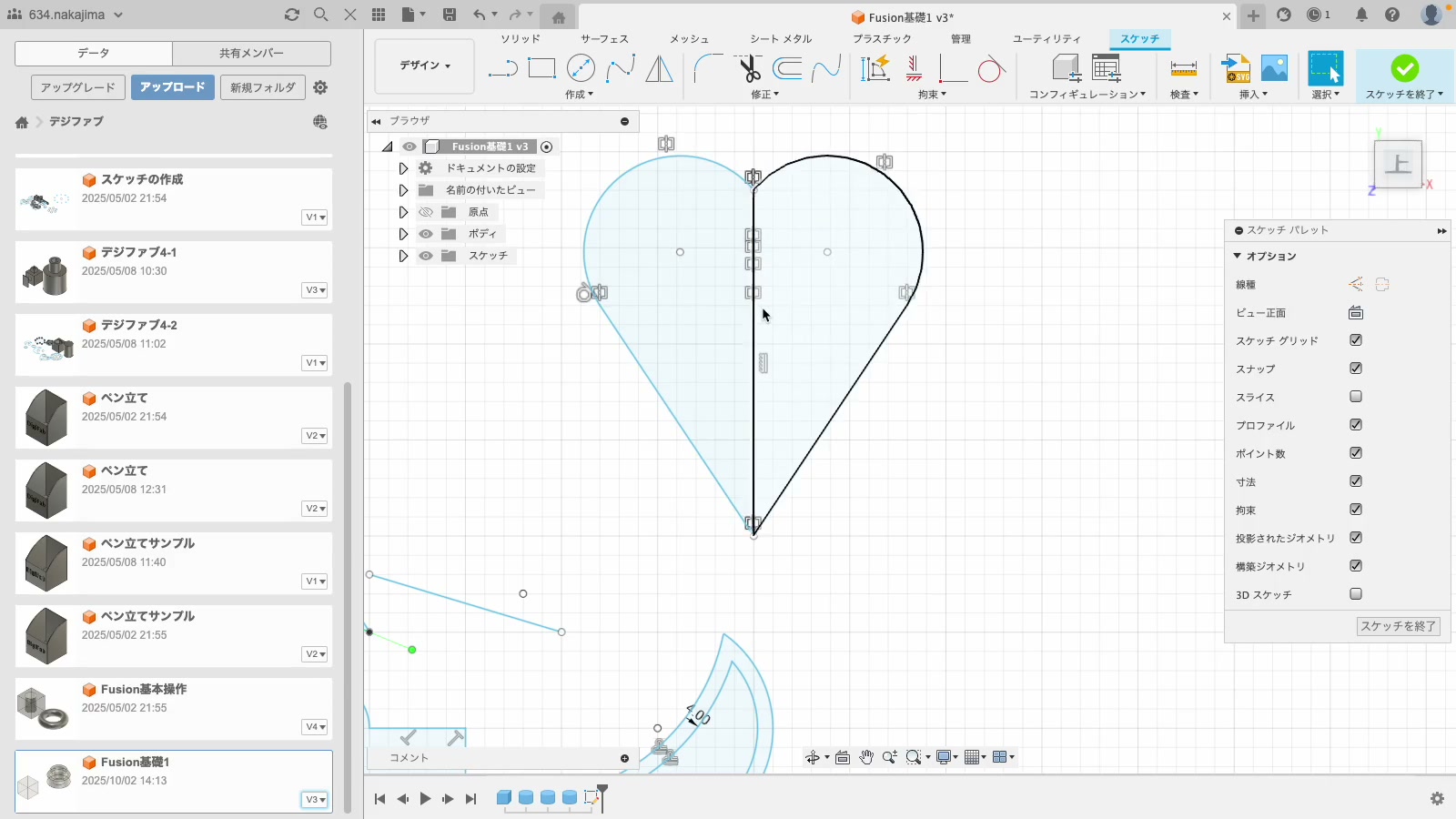
| 操作 | 手順 |
|---|---|
| トリム | 大小 2 つの円を描き、トリムで不要な線を削除して三日月を作成 |
| オフセット | 三日月の内側に小さな三日月をオフセットで作成。枠や容器の側面を作るのに便利 |
| ミラー | 半分のハートを描き、中心線を指定してミラーで左右対称に。中心線は 補助線(点線) にしておく |
| 円形状パターン | 円を1個描き、中心点を指定して円周上にコピーを配置 |
| 格子状パターン | 1辺 10 mm の正方形を 3×3 個、幅 5 mm の余白を空けて配置 |
| スケッチ寸法 | 辺を選択して寸法を指定。一度指定すると固定され、ドラッグしても変わらなくなる |
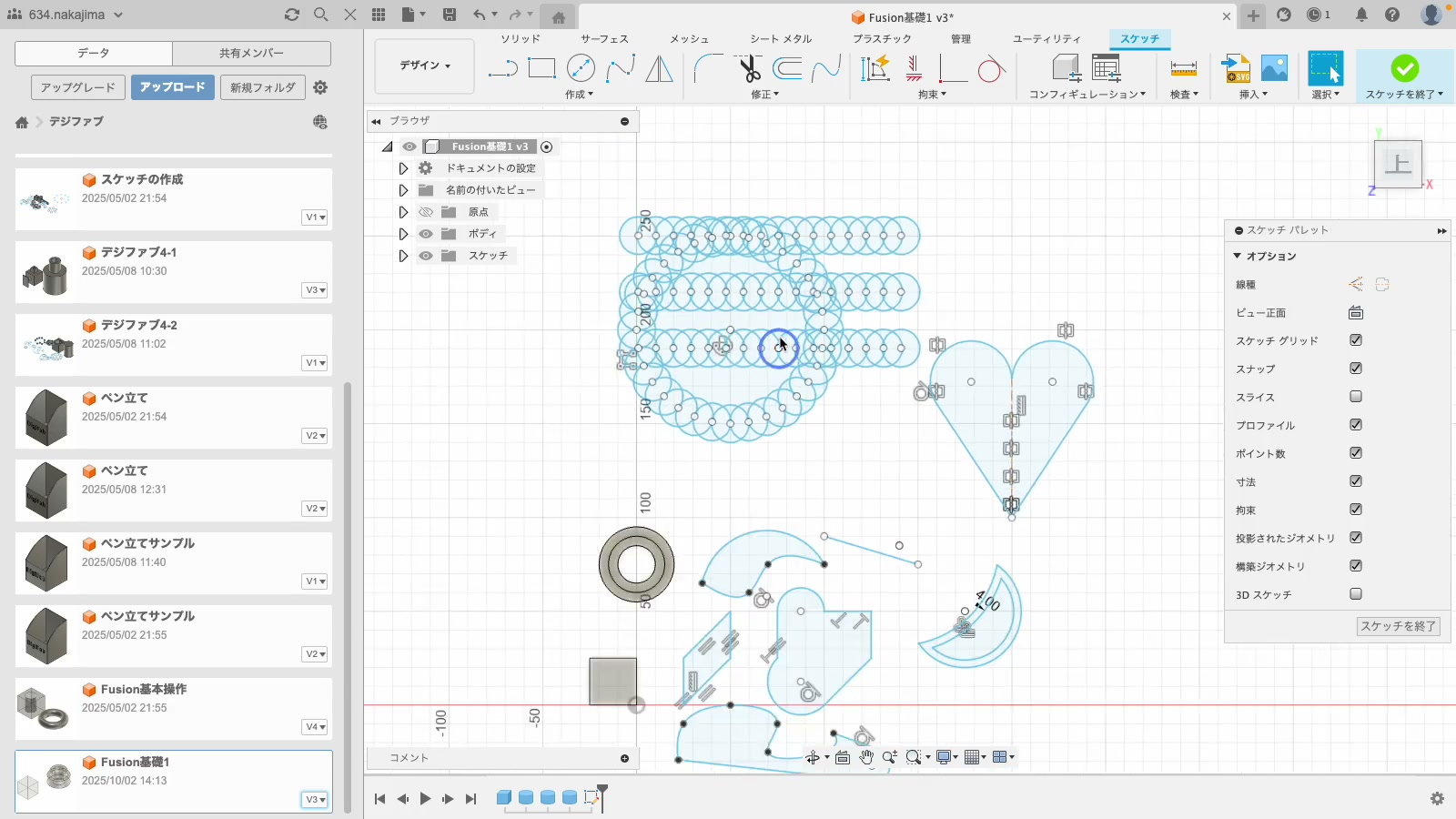
スケッチ寸法の拘束
スケッチ寸法を指定すると、その辺は 拘束(固定) されます。平行四辺形の1辺を 25 mm に固定すると、対辺も自動で 25 mm になります(=駆動寸法)。すでに決まっている寸法をさらに指定しようとすると 「過剰拘束」 エラーが出ます。
1-7. 押し出し
スケッチで描いた 2D 図形を 3D に変換します。
- スケッチの閉じた図形(プロファイル)を選択します
- ソリッド → 作成 → 押し出し を選択します
- 高さを指定して OK で確定します
1-8. プロジェクトファイルのエクスポート
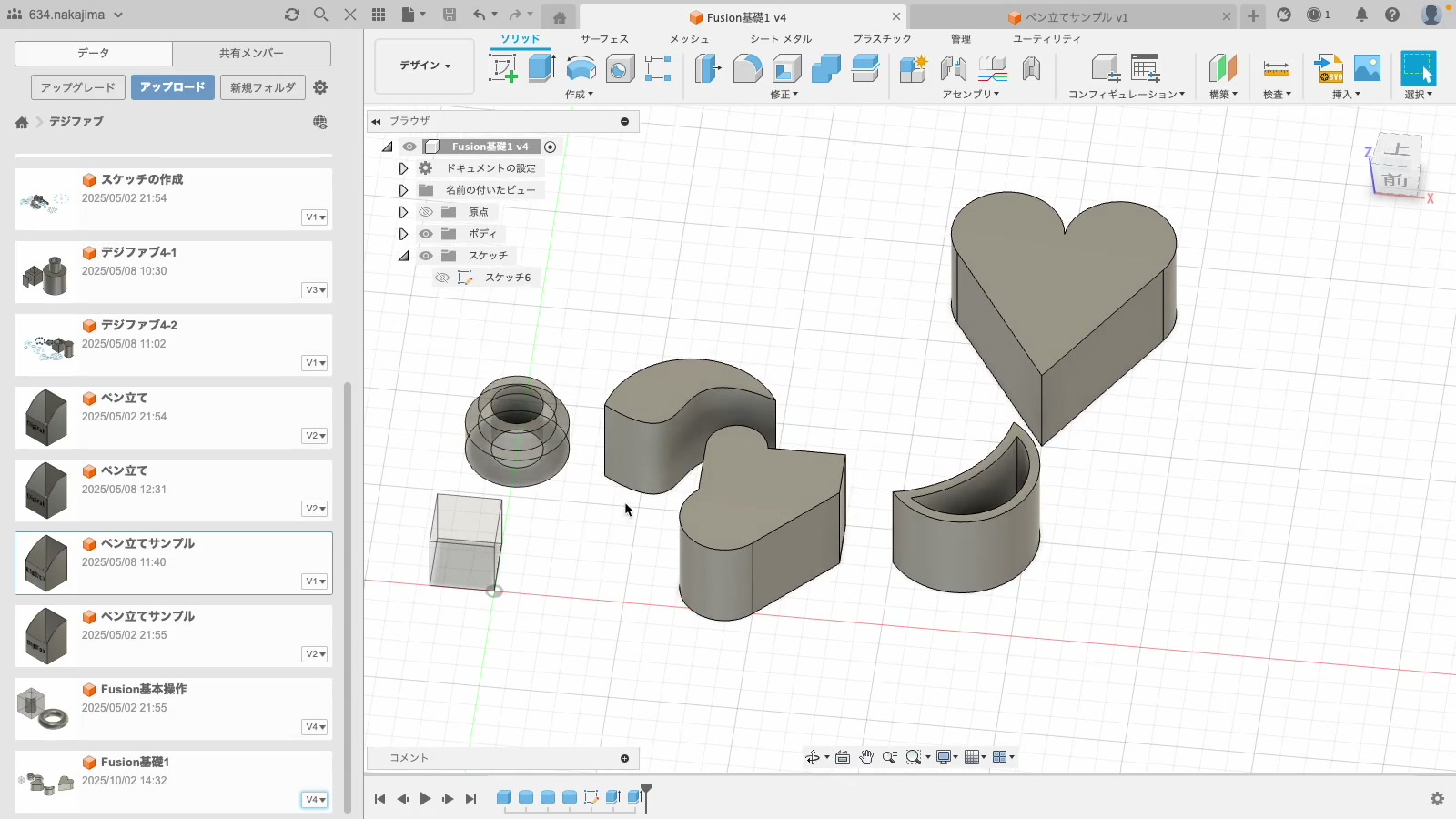
作成したモデルを外部ファイルとして書き出します。
.f3d ファイル(Fusion ネイティブ形式):
- ファイル → エクスポート を選択します
- ファイル形式で Fusion Archive (.f3d) を選びます
- 保存先を指定して エクスポート をクリックします
.stl ファイル(3Dプリンタ用):
- ファイル → エクスポート を選択します
- ファイル形式で STL (.stl) を選びます
- リファインメント は「高」を推奨します
- 保存先を指定して エクスポート をクリックします
.f3d と .stl の違い
.f3d:Fusion の編集データ(フィーチャー履歴含む)がすべて残る。後から寸法変更などの修正が可能。課題提出はこの形式.stl:表面の三角形メッシュ(ポリゴン)のみ。フィーチャー履歴は消え、修正は非常に困難になる。3Dプリンタ出力用。スライサーソフト(FlashPrint / Bambu Studio 等)はこの形式を読み込む
特定のボディだけを STL で書き出したい場合は、ボディを右クリック → メッシュとして保存 → 形式を STL バイナリー にします。
Part 2:ペン立ての作成
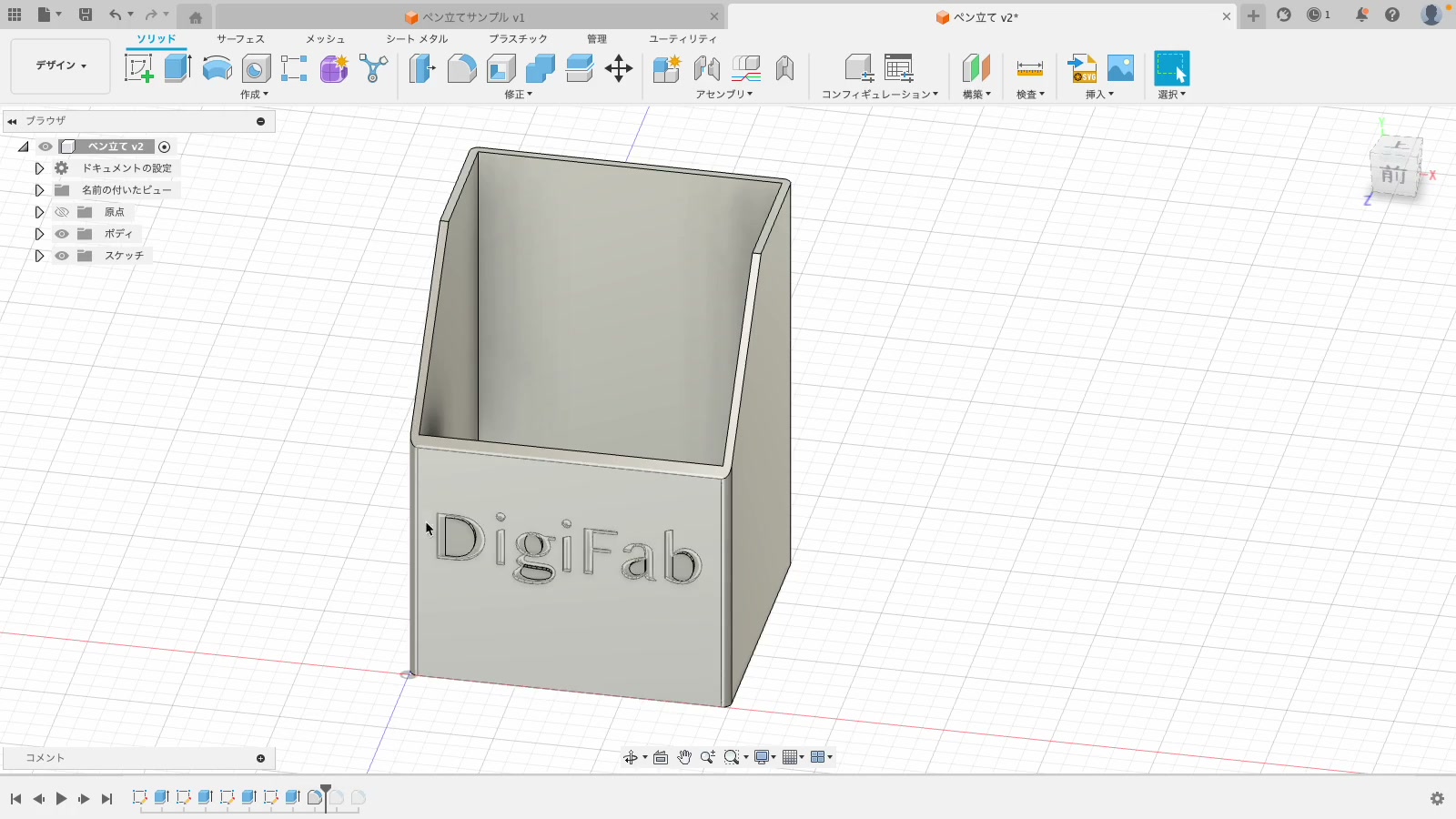
ここからは、学んだ操作を組み合わせてペン立てを設計します。
2-1. サンプルファイルのインポート
- クラスルームで配布されたペン立てのサンプル
.f3dファイルをダウンロードします - Fusion で ファイル → 開く またはデータパネルから アップロード します
- サンプルを参考に、各部の寸法や構造を確認します
2-2. 直方体の作成
- 新しいプロジェクトを作成します
- ソリッド → 作成 → 直方体 で以下のサイズの直方体を作成します:
- 幅:75 mm
- 奥行き:70 mm
- 高さ:100 mm
2-3. 空洞部分の切り取り
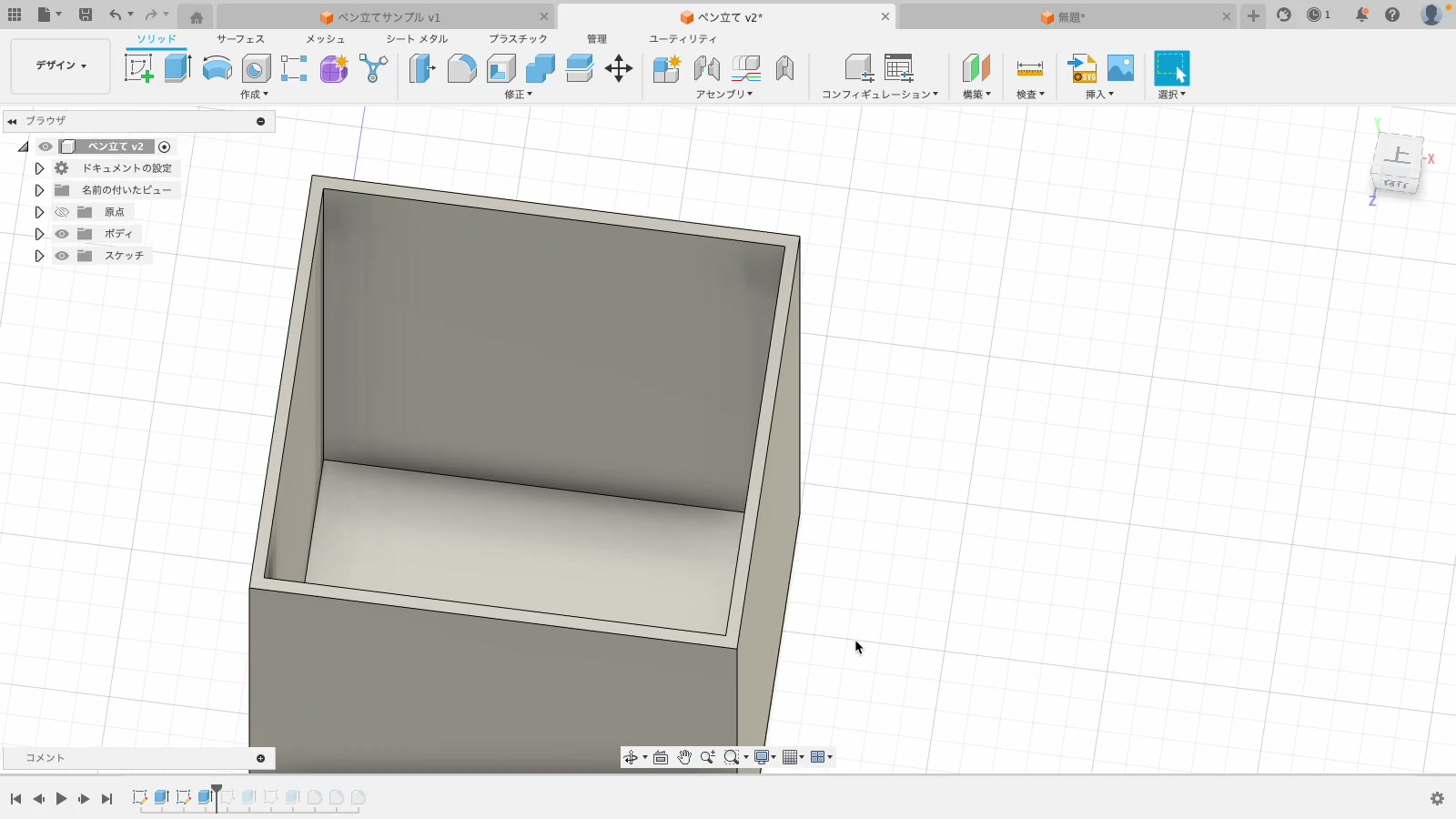
ペン立ての内側を空洞にします。
- 直方体の 上面 をクリックしてスケッチを開始します
- スケッチ → 修正 → オフセット を使い、上面の外周から内側に 2 mm オフセットした長方形を描きます
- スケッチを終了 します
- オフセットした長方形を選択し、押し出し で切り取ります
- 方向:下方向
- 距離:-98 mm(底の厚みが 2 mm になるように)
- 操作:切り取り
壁の厚みの経験則
| 厚み | 特徴 |
|---|---|
| 1 mm 以下 | かなりしなる。蓋のように柔軟性が欲しい部品向き |
| 1.5 mm | やや柔らかい。長い辺があるとしなりやすい |
| 2 mm | ペン立て程度なら十分な強度。造形時間もそこそこ |
| 3〜5 mm | 非常に頑丈だが、造形時間が大幅に増える |
今回は 2 mm を採用しています。厚くすると強度は上がりますが、造形時間と材料が増えるので、用途に応じて判断しましょう。
2-4. 前面を斜めにカット
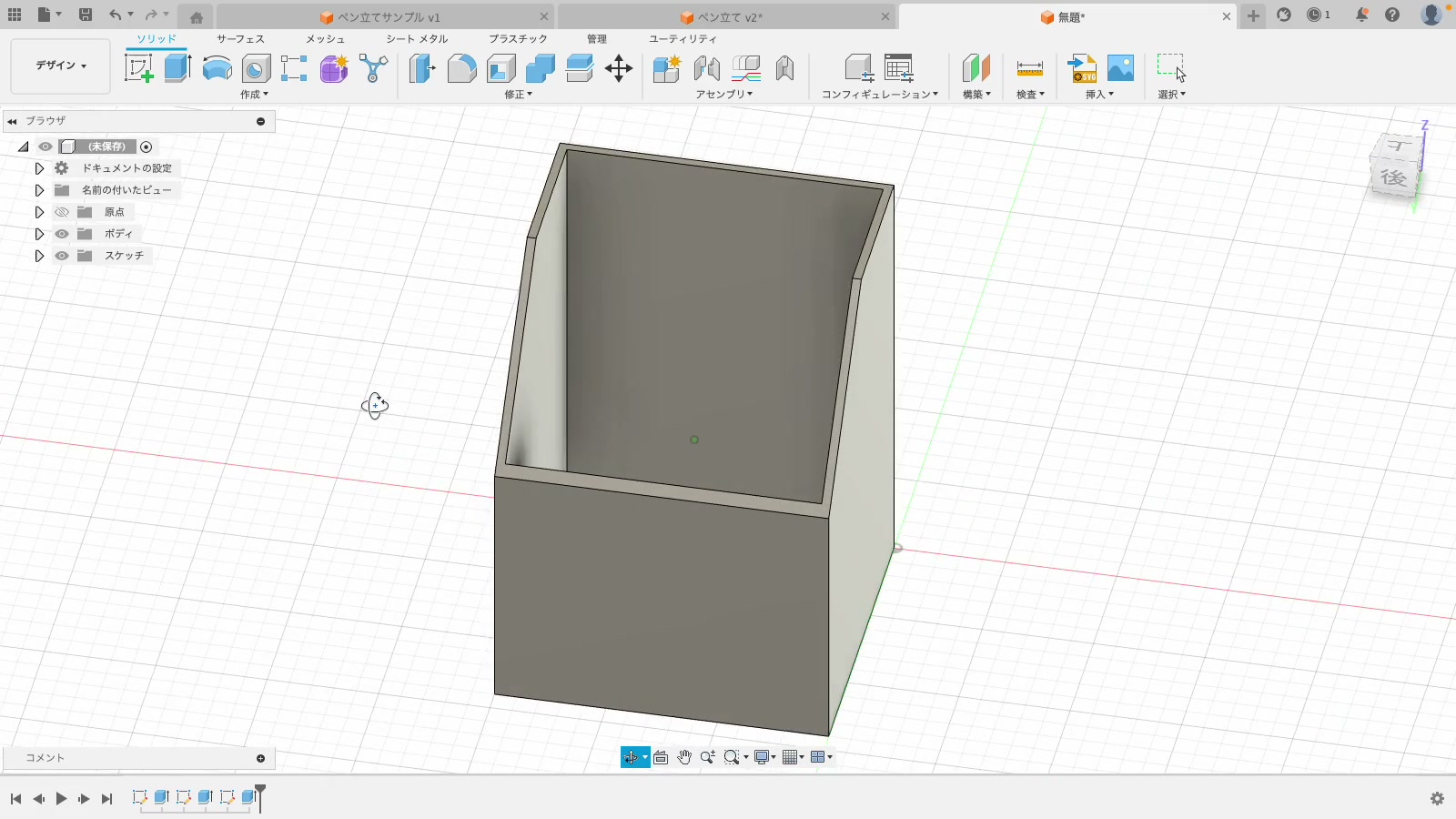
ペンが取り出しやすいように、前面を斜めにカットします。
- 直方体の 右側面 をクリックしてスケッチを開始します
- 線分 を使って、左上の角から以下の直角三角形を描きます:
- 下方向に 45 mm
- 右方向に 35 mm
- スケッチを終了 します
- 三角形のプロファイルを選択し、押し出し で 切り取り します
- 方向:全体を貫通するように(「すべて」を選択)
2-5. 文字の彫刻
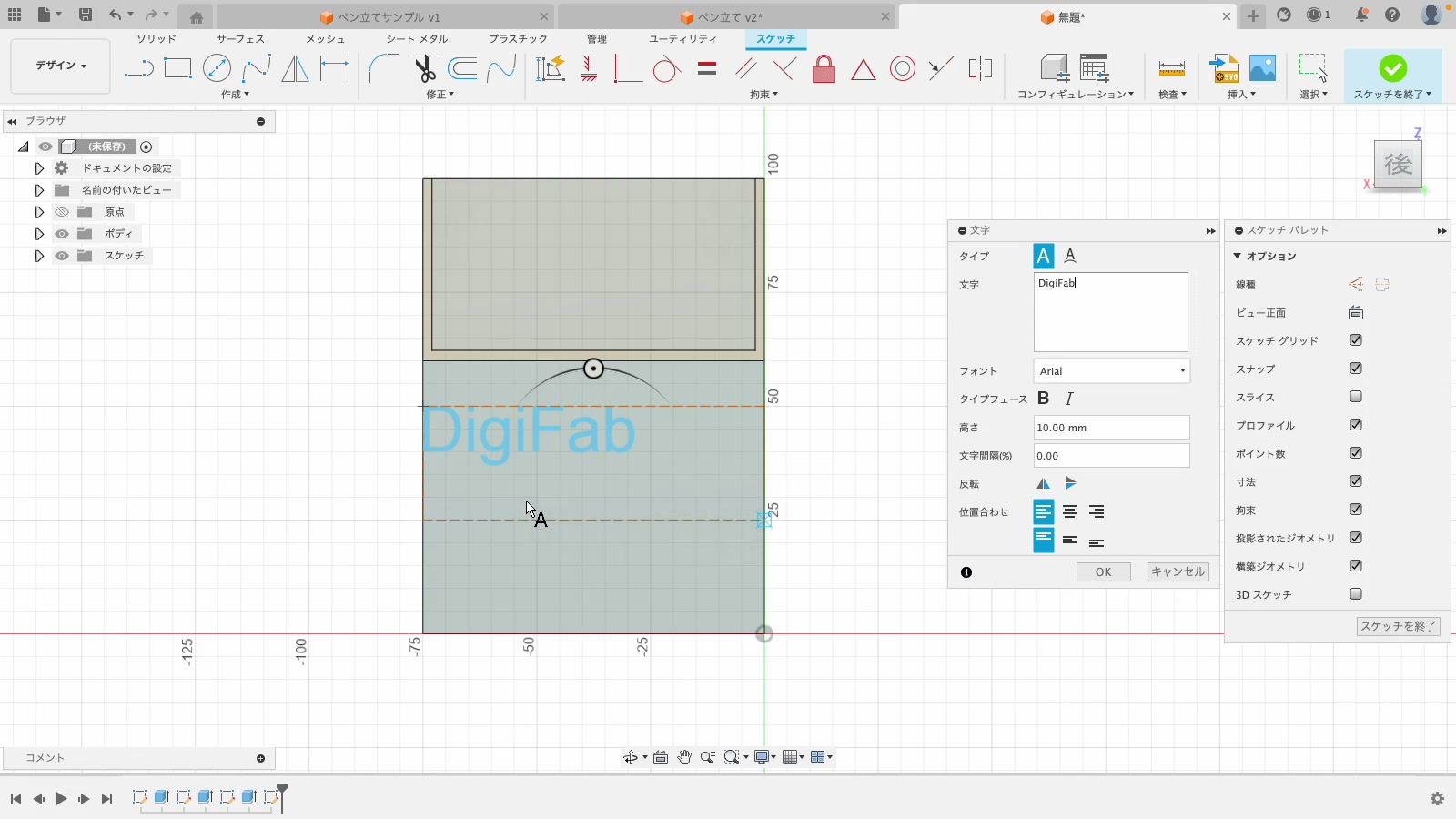
ペン立ての前面に名前やイニシャルを彫り込みます。
- ペン立ての 前面 をクリックしてスケッチを開始します
- スケッチ → 作成 → テキスト を選択します
- 前面上にドラッグして テキスト領域 を作成します
- テキストダイアログで設定します:
- 文字:任意(名前、イニシャルなど)
- フォント:シンプルで直線的なものが3Dプリント向き(複雑なフォントは造形が難しい)
- 高さ:文字の大きさ(例:10〜15 mm)
- 位置合わせ:上下左右中央がおすすめ
- スケッチを終了 します
- テキストのプロファイルを選択し、押し出し で 切り取り します
- 深さ:-1 mm
3Dプリントの注意点(オーバーハング)
3Dプリンタは床から一層一層積み上げて造形します。宙に浮いた部分(オーバーハング) があると、フィラメントが釣り橋のように垂れ下がってしまいます。
- 完全に水平な中空部分 → 確実にダラーンと垂れる。避けるべき
- 緩やかなカーブ → ちょっとずつ張り出すので、比較的きれいに造形できる
- 斜面 → カーブと同様、段階的な張り出しなので造形可能
文字を貫通させず 1 mm の深さ にとどめるのは、裏面にオーバーハングを作らないためです。どうしても避けられない場合は、スライサーソフトで サポート材 を追加するか、パーツを分割して造形後に組み合わせます。
2-6. フィレット
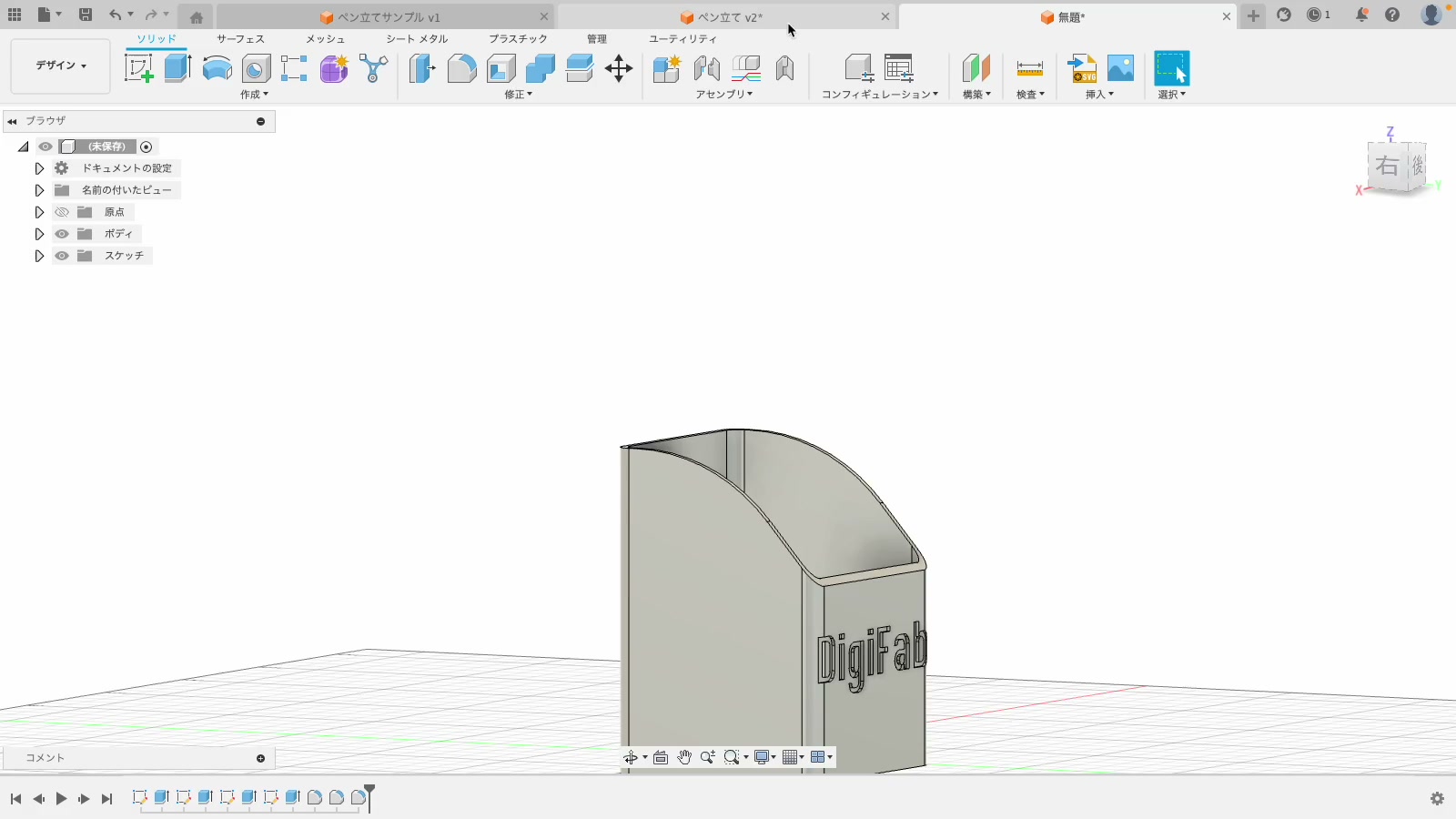
角を丸めて仕上げます。フィレットを入れると無骨な印象が柔らぎ、手に馴染みやすくなります。
- ソリッド → 修正 → フィレット を選択します
- 丸めたい エッジ(辺) を選択します(側面や上面の角を選びましょう)
- フィレットの半径を設定します(例:3 mm)
- OK で確定します
TIP
フィレットは見た目を良くするだけでなく、3Dプリント時の強度向上にも効果的です。
2-7. エクスポートと提出
- ファイル → エクスポート で
.f3dファイルを書き出します - 同様に
.stlファイルも書き出します - 両方のファイルをクラスルームに提出します
発展課題(任意)
オリジナルペン立ての作成
基本のペン立てが完成したら、オリジナルのデザインに挑戦してみましょう。
- 形状の工夫(円筒形、多角形、有機的な曲面など)
- 仕切りや小物入れの追加
- 模様や装飾の追加(円形状パターン、格子状パターンの活用)
- 複数のボディを結合した複雑な形状
完成したら .f3d と .stl をクラスルームに提出してください。
オリジナルペン立ての3Dプリント出力
オリジナルペン立てを実際に3Dプリンタで出力します。
.stlファイルをスライサーソフト(FlashPrint / Bambu Studio 等)で開きます- プリント設定を確認します(インフィル密度、サポート材の有無など)
- 出力が完了したら、写真を撮影してクラスルームに提出してください