
第10回 歯車機構
今回のゴール
- Fusion でスパーギア(平歯車)を作成する
- モーションリンクで歯車同士を連動させる
- ハンドル(クランクアーム)を作成する
- 寸法・位置の調整方法を習得する
授業動画
| 動画 | 内容 |
|---|---|
| 10.1 ギアの作成・モーションリンク | スパーギアの作成、かみ合わせ、モーションリンク |
| 10.2 ハンドル・寸法位置の調整 | クランクアームの作成、パラメータ管理、位置合わせ |
| 11.1 DXFファイルの書き出し・カム | DXFエクスポート(本ページ「5. DXF ファイルの書き出し」に該当) |
準備
以下の .f3d ファイルをダウンロードし、Fusion にアップロードしてください。
| ファイル | 用途 |
|---|---|
| 6. ギアを作る.f3d | ギア作成のテンプレート(軸と土台が用意済み) |
| 7. ハンドルを作る.f3d | ハンドル作成の練習 |
| 8. ギアを直角に組み合わせる.f3d | 直角ギアの配置 |
| 9. 寸法・位置の調整.f3d | パラメータ管理の練習 |
| 10. 位置・寸法の調整 練習.f3d | 位置合わせの練習 |
| 11. DXFファイルの書き出し.f3d | DXFエクスポートの練習 |
参考サイト
様々な機構のアニメーションが見られるサイトです。最終課題のアイデア出しに活用してください。
- からくりすと — 歯車・リンク・カムなどの機構アニメーション集
1. 歯車の基本知識
歯車は回転運動を伝達する機構部品です。からくり作品では、回転の速度や方向を変えるために使います。
| 用語 | 説明 |
|---|---|
| モジュール | 歯の大きさを表す値。かみ合う歯車同士は 同じモジュール にする |
| 歯数 | 歯車の歯の数。歯数が多いほど直径が大きくなる |
| ピッチ円直径 | モジュール × 歯数 で求まる。かみ合いの基準となる円の直径 |
| 圧力角 | 一般的に 20° が標準 |
ピッチ円直径の計算
例:モジュール 2、歯数 18 の場合 → ピッチ円直径 = 2 × 18 = 36 mm
2つの歯車の 中心間距離 は (ピッチ円直径1 + ピッチ円直径2) ÷ 2 で求まります。
2. スパーギアを作成する
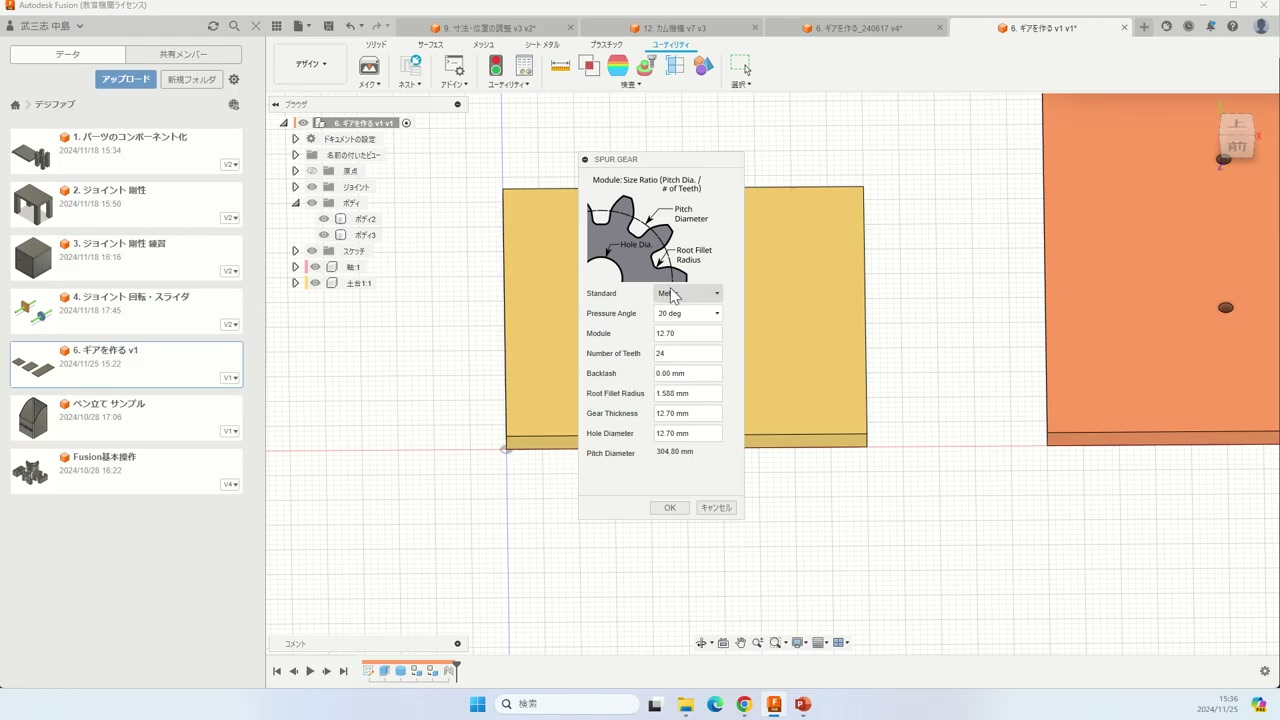
6. ギアを作る.f3d を開きます。軸(直径 2 mm、高さ 5 mm)と土台があらかじめ用意されています。
回転軸の素材について
回転軸は 3Dプリントやレーザーカットで作らないでください。強度や精度が不足します。スタジオAに用意してある以下の素材を使いましょう:
- 竹ひご(約 2 mm)
- プラ棒(2 mm)
- 木製丸棒(3 mm)
スパーギアの作り方
- ユーティリティ → アドイン → スパーギア を選択します
- 以下のパラメータを設定します:
| パラメータ | 値(例) | 説明 |
|---|---|---|
| モジュール | 2 | 歯の大きさ |
| ピッチ円直径 | 36 mm | モジュール × 歯数 で決まる |
| 歯数 | 18(= 36 ÷ 2) | ピッチ円直径 ÷ モジュール |
| 厚さ | 2.5 mm | MDF の板厚に合わせる |
| 穴直径 | 2 mm | 軸の太さに合わせる |
- OK でギアが生成されます
スパーギアが見つからない場合
Fusion のバージョンによって場所が異なります。画面上部の 検索バー(虫眼鏡アイコン)に「スパーギア」と入力すると見つかります。
歯数の求め方
ピッチ円直径が指定されている場合の歯数の計算:
歯数 = ピッチ円直径 ÷ モジュール例:ピッチ円直径 24 mm、モジュール 2 → 歯数 = 24 ÷ 2 = 12
2つの歯車を配置する
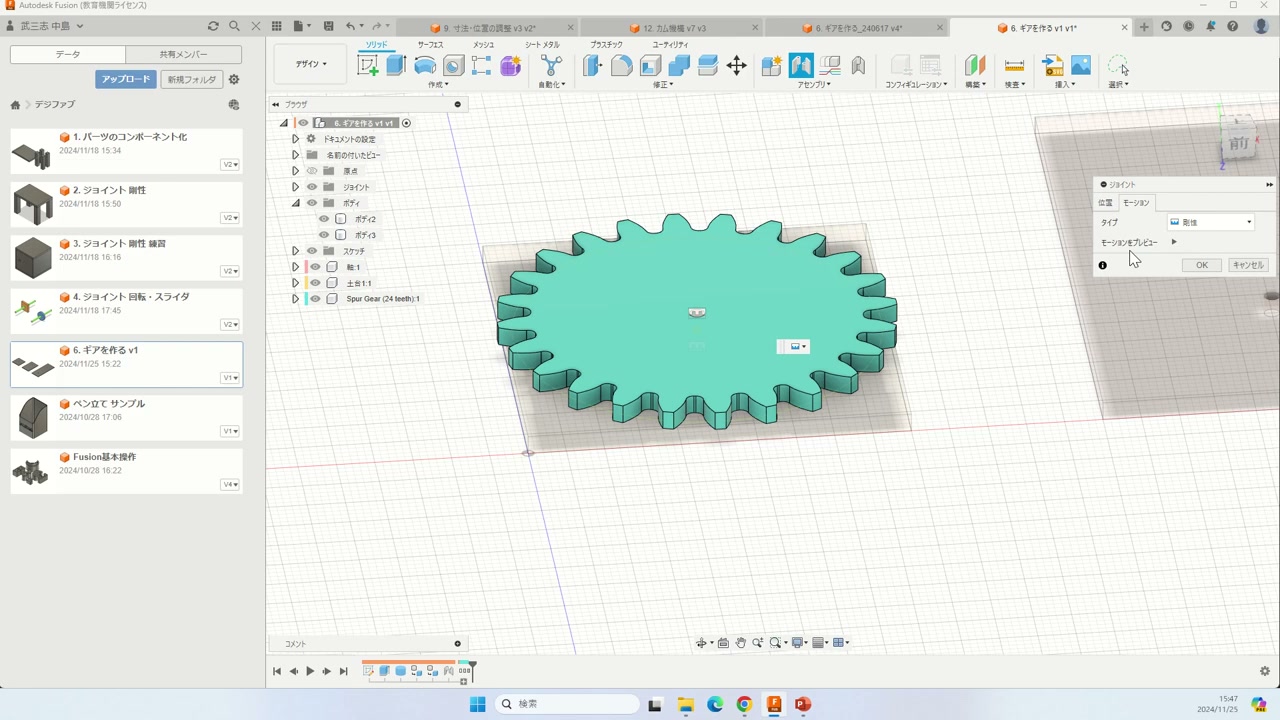
- 2つのギアを作成します(例:歯数 18 と歯数 12)
- それぞれを 回転ジョイント で軸に取り付けます:
- ギアの穴の中心 → 軸の先端をスナップ点に指定
- モーションタイプを 回転 に設定
- 軸と土台は 剛性ジョイント で固定しておきます
軸間距離に注意
テンプレートの土台には穴が2つ開いていますが、この穴の距離がピッチ円直径の合計の半分に合っている必要があります。合っていないとギアが噛み合いません。
3. モーションリンク
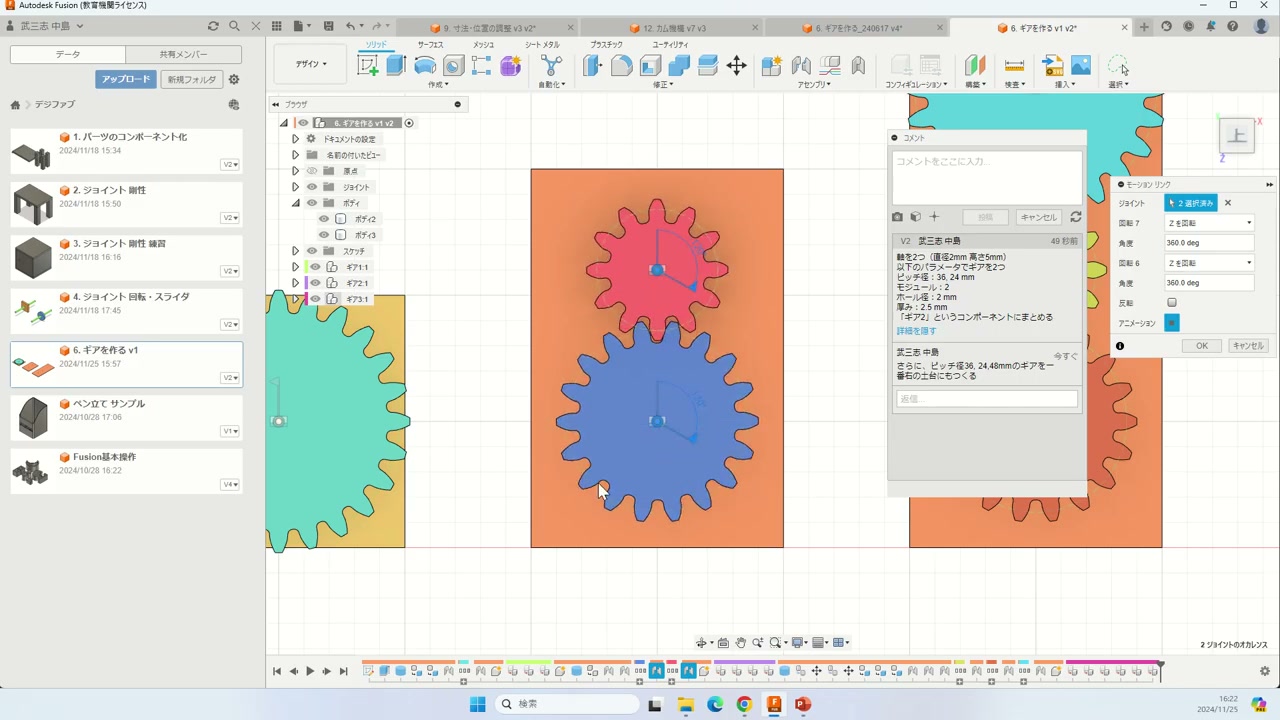
2つの歯車を連動させて、一方を回すともう一方も回転するようにします。
- アセンブリ → モーションリンク を選択します
- 連携させたい 回転ジョイント を2つクリックします
- 反転 ボタンを押して、逆方向に回転するようにします
回転比の計算
歯車が1回転する間に何度回るかは、歯数の比 で決まります。
例:歯数 18 のギアと歯数 12 のギアの場合
- ギア1(歯数 18)が 360° 回転すると
- ギア2(歯数 12)には歯が 12個 しかないので、12/18 = 2/3 の回転
- 360° × 2/3 = 240°
つまり、モーションリンクの設定で:
- ジョイント1:360°
- ジョイント2:240°(反転ON)
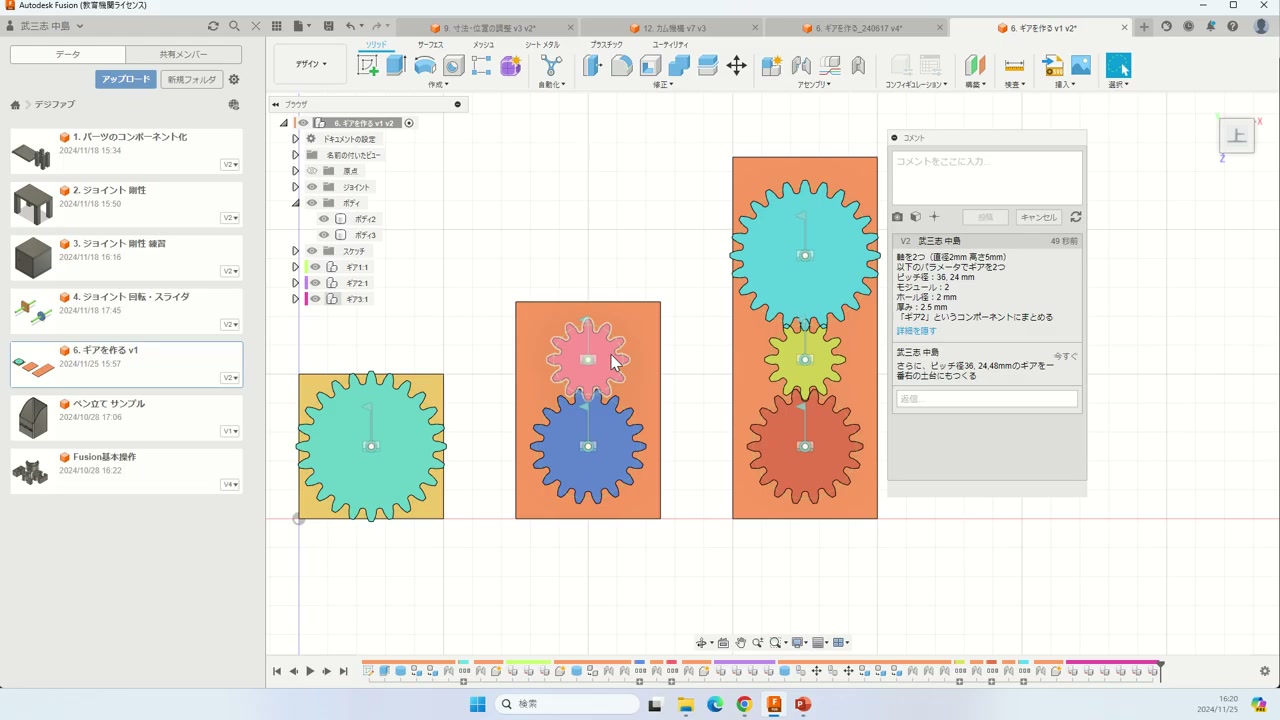
歯の初期位置の調整
ギア同士がうまく噛み合わない場合は、回転ジョイントを右クリック → ジョイントの編集 で 初期位置 の角度を数度ずらして微調整してください。
4. ハンドル(クランクアーム)を作る
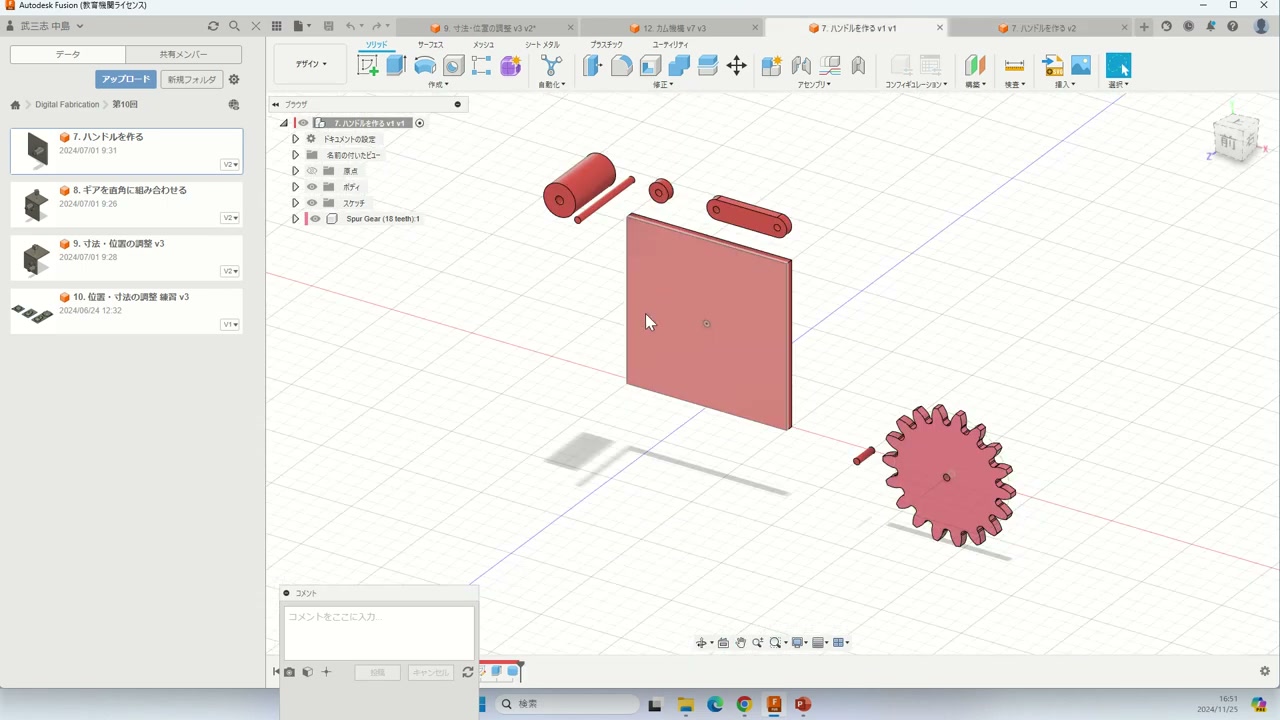
歯車を手で回すためのハンドルを作成します。7. ハンドルを作る.f3d を開きましょう。
ハンドルの構成パーツ
| パーツ | 役割 |
|---|---|
| 側面板 | 外と内を仕切る壁。ハンドル軸が貫通する穴がある |
| 軸1 | レバーからギアまでを貫通する軸 |
| 軸2 | ハンドル側の軸 |
| レバー | 軸1と軸2をつなぐアーム |
| ストッパー | ハンドルが軸から抜けないようにする留め具 |
| ハンドル | 手で握って回す部分(軸2の上で自由回転) |
| ギア | 内部側に取り付ける歯車 |
組み立てのポイント
- 軸2 + ストッパー + レバー + 軸1 + ギア はすべて 剛性ジョイント でがっちり固定(一体として回転)
- レバー ↔ 側面板 は 回転ジョイント(レバーが側面板を貫通して回転する)
- ハンドル ↔ 軸2 は 回転ジョイント(ハンドルだけが軸上で自由に回る)
モーターで動かす場合
ハンドル部分をモーターに置き換えれば、自動で回る仕組みにできます。Arduino Pro Micro などを使えば電子制御も可能です。
直角ギアの組み合わせ
8. ギアを直角に組み合わせる.f3d では、スパーギアを90度の角度で噛み合わせます。本来は かさ歯車(ベベルギア) を使うべきですが、手作りのからくり作品では スパーギア同士を直角に配置 しても十分に機能します(多少のガタつきはあります)。
スペーサーを入れよう
シミュレーション上では問題なくても、実物では 軸が曲がる のが最大の問題です。軸の支持点(板の厚み 2.5 mm)とギアまでの距離が長いと、てこの原理で軸がたわみます。
対策: ギアと支持板の間に スペーサー(隙間を埋めるパーツ) を追加して、軸の非支持区間をなるべく短くしましょう。シミュレーションでは効果が見えませんが、実物では大きな違いが出ます。
5. 寸法・位置の調整
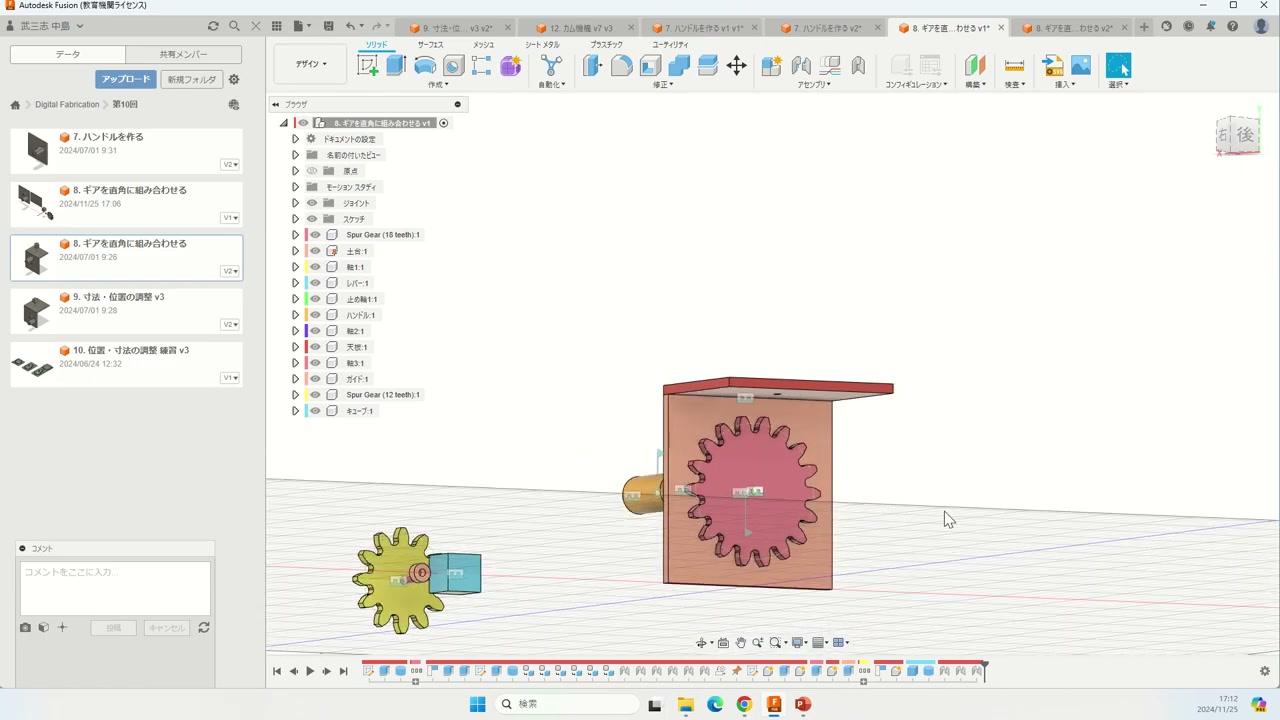
パーツを正確に配置するためのテクニックです。
フィーチャー履歴からの修正
- 画面下部の タイムライン でスケッチや押し出しのフィーチャーを ダブルクリック します
- 寸法を変更し、OK で確定すると以降の操作に自動で反映されます
ジョイントの編集
- ジョイントのアイコンを 右クリック → ジョイントの編集
- 位置合わせ タブで角度やオフセットを微調整
- モーション タブで最大値・最小値を設定
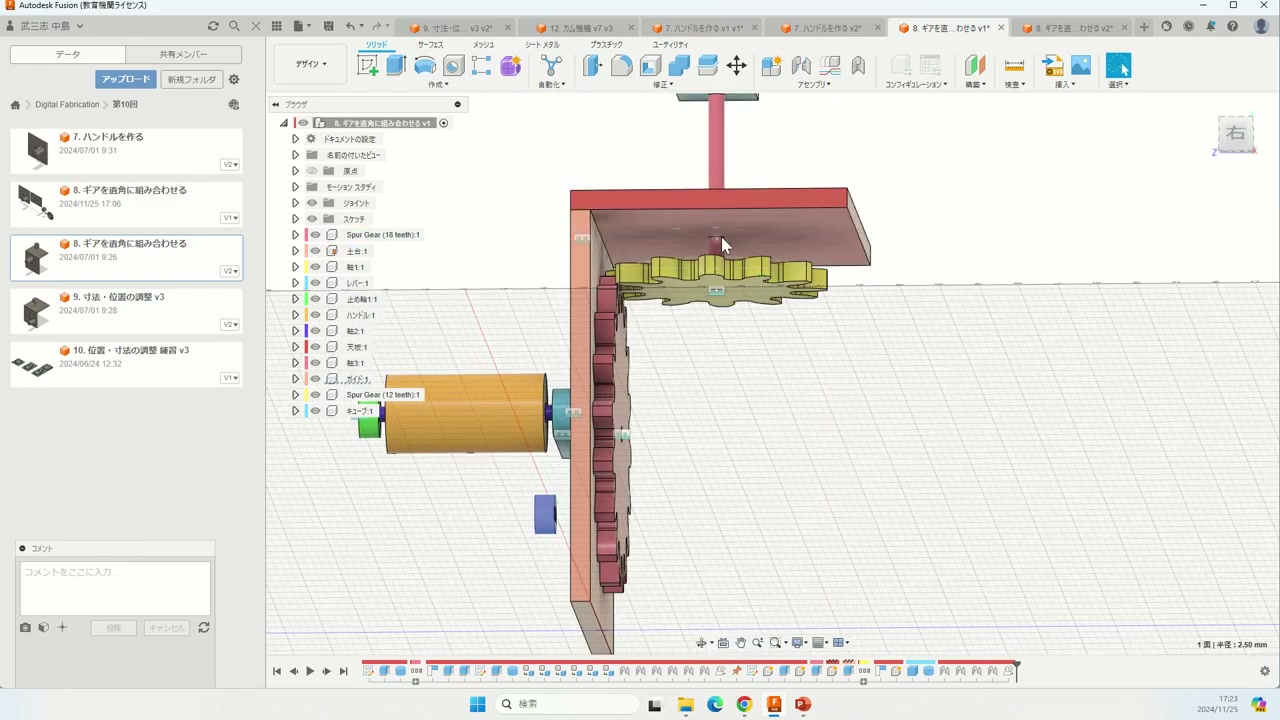
コンポーネントの階層化
パーツが増えてきたら、関連するコンポーネントを親コンポーネントにまとめましょう:
- 右クリック → 新規コンポーネント で親コンポーネントを作成(例:「ギア1」「ギア2」「ギア3」)
- 各パーツ(歯車、軸、土台)をドラッグして親コンポーネントに入れる
- これにより階層構造が整理され、見やすくなります
6. DXF ファイルの書き出し
レーザーカッターで材料を切り出すために、2D の DXF ファイルを書き出します。
レーザーカッターと3Dプリンタの使い分け
- 平面的なパーツ(歯車、側面板、レバーなど)→ レーザーカッター(MDF / アクリル板から切り出し。高速)
- 立体的なパーツ(ハンドル、複雑な造形など)→ 3Dプリンタ(時間はかかるが自由な形状が可能)
レーザーカッター出力用スケッチの作成
すべてのパーツを1枚のスケッチにまとめて配置します。
- 新しい空のスケッチ を作成し、すぐに終了して名前を「レーザーカッター出力用」に変更します
- 各パーツのスケッチを開き、図形を選択して Ctrl+C でコピーします
- 「レーザーカッター出力用」スケッチを ダブルクリック で開き、Ctrl+V で貼り付けます
- M キー(移動/コピー)で配置を調整します(パーツ間に 5〜10 mm の隙間を空ける)
- 左右の側面板など同じパーツが複数必要な場合は、移動/コピーの「コピーを作成」をONにして複製します
ギアの輪郭をスケッチに取り込む
ギアはアドインで自動生成されるため、通常のスケッチがありません。プロジェクト 機能で輪郭を取得します。
- ギアの面に新しいスケッチを作成します
- スケッチ → 作成 → プロジェクト/含める → プロジェクト を選択します
- ギアの面をクリックすると、紫色の投影線が現れます
- 投影された線を Ctrl+C でコピーします
- スケッチを終了し、「レーザーカッター出力用」スケッチに Ctrl+V で貼り付けます
不要な補助線の削除
プロジェクトすると中心線などの補助線も含まれることがあります。レーザーカッターで余計な切り込みが入らないよう、不要な線は削除 してから書き出してください。
DXF として書き出す
- 「レーザーカッター出力用」スケッチを ダブルクリック してスケッチ編集モードに入ります
- スケッチを 右クリック → DXF として保存 を選択します
右クリックメニューに「DXF として保存」が出ない場合
スケッチ編集モードに入っていない可能性があります。スケッチを右クリック → スケッチの編集 を選んでから再度試してください。
Illustrator での仕上げ
DXF ファイルを Illustrator で開いて最終調整します。
- Illustrator で DXF ファイルを開きます
- DXF/DWG オプションが表示されたら、必ず 「元のサイズ」 を選択します(変更すると寸法が狂います)
- レーザーカッター用に線の設定を変更します:
- 線の色:赤 R:255, G:0, B:0
- 線幅:0.1 pt
- 必要に応じてイラストや模様を追加できます
- ファイル → 別名で保存 → .ai 形式 で保存します
MDF 2.5 mm 板を基本とする
パーツの厚みは MDF 2.5 mm を基準に設計しています。はめ合い部分の寸法は実際の板厚に合わせて微調整してください。
練習課題
配布された .f3d ファイルを使って以下の練習を行いましょう:
6. ギアを作る.f3dを開き、ピッチ円直径 36 mm と 24 mm のギアを作成- モーションリンクで2つのギアを連動させる
- さらにピッチ円直径 48 mm のギアを追加して3つの連動を実現
7. ハンドルを作る.f3dを参考にクランクアームを作成11. DXFファイルの書き出し.f3dを参考に DXF 書き出しを実施
提出物
完成した .f3d ファイルをクラスルームに提出してください。