第10讲 齿轮机构
本讲目标
- 在 Fusion 中创建正齿轮(直齿圆柱齿轮)
- 用运动链接让齿轮之间联动
- 制作手柄(曲柄臂)
- 掌握尺寸与位置的调整方法
课程视频
关于视频语言
以下课程视频为日语讲解。请配合本页的图文步骤一起观看。
| 视频 | 内容 |
|---|---|
| 10.1 齿轮的创建与运动链接 | 正齿轮的创建、啮合、运动链接 |
| 10.2 手柄与尺寸位置的调整 | 曲柄臂的制作、参数管理、位置对齐 |
| 11.1 DXF 文件的导出・凸轮 | DXF 导出(对应本页「6. DXF 文件的导出」) |
课前准备
请下载以下 .f3d 文件,并上传到 Fusion 中。
| 文件 | 用途 |
|---|---|
| 6. 制作齿轮.f3d | 齿轮制作的模板(已备好轴与底座) |
| 7. 制作手柄.f3d | 手柄制作的练习 |
| 8. 齿轮的直角组合.f3d | 直角齿轮的布置 |
| 9. 尺寸・位置的调整.f3d | 参数管理的练习 |
| 10. 位置・尺寸的调整 练习.f3d | 位置对齐的练习 |
| 11. DXF 文件的导出.f3d | DXF 导出的练习 |
参考网站
这是一个可以观看各种机构动画的网站。请在构思期末作品时加以利用。
- からくりすと(Karakurist) — 齿轮、连杆、凸轮等机构的动画集
1. 齿轮的基础知识
齿轮是传递旋转运动的机构零件。在机关作品中,我们用它来改变旋转的速度和方向。
| 术语 | 说明 |
|---|---|
| 模数 | 表示轮齿大小的数值。相互啮合的齿轮必须使用 相同的模数 |
| 齿数 | 齿轮的轮齿数量。齿数越多直径越大 |
| 分度圆直径 | 由 模数 × 齿数 求得。是啮合的基准圆直径 |
| 压力角 | 一般以 20° 为标准 |
分度圆直径的计算
例:模数 2、齿数 18 时 → 分度圆直径 = 2 × 18 = 36 mm
两个齿轮的 中心距 可由 (分度圆直径1 + 分度圆直径2) ÷ 2 求得。
2. 创建正齿轮
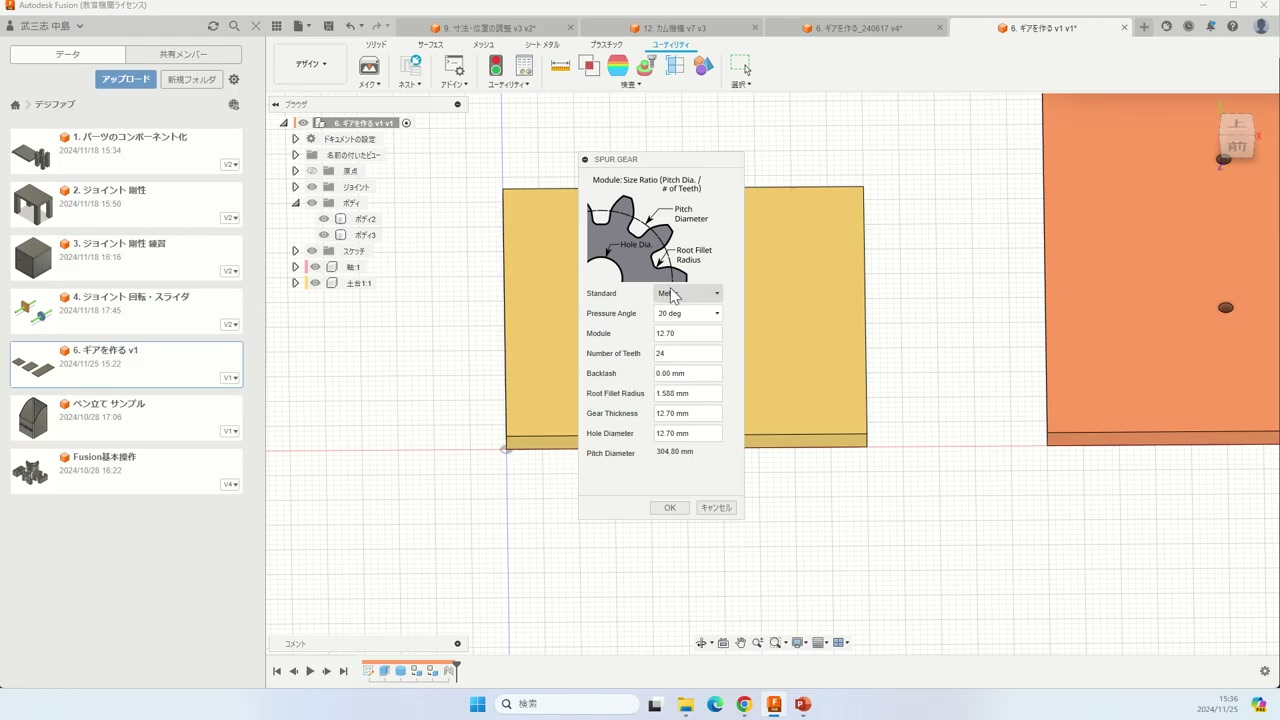
打开 6. 制作齿轮.f3d。文件中已经准备好了轴(直径 2 mm、高 5 mm)与底座。
关于旋转轴的材料
旋转轴 请不要用 3D 打印或激光切割制作,强度与精度都不够。请使用 A 工作室(スタジオA)中备好的以下材料:
- 竹签(约 2 mm)
- 塑料棒(2 mm)
- 木制圆棒(3 mm)
正齿轮的制作方法
- 选择 实用程序 → 附加模块 → 正齿轮(Spur Gear)
- 设置以下参数:
| 参数 | 数值(示例) | 说明 |
|---|---|---|
| 模数 | 2 | 轮齿的大小 |
| 分度圆直径 | 36 mm | 由 模数 × 齿数 决定 |
| 齿数 | 18(= 36 ÷ 2) | 分度圆直径 ÷ 模数 |
| 厚度 | 2.5 mm | 与 MDF 板厚一致 |
| 孔直径 | 2 mm | 与轴的粗细一致 |
- 按 确定 即可生成齿轮
找不到正齿轮(Spur Gear)时
不同 Fusion 版本中位置有所不同。在画面上方的 搜索栏(放大镜图标)中输入「Spur Gear」或「正齿轮」即可找到。
齿数的求法
已知分度圆直径时,齿数的计算方法:
齿数 = 分度圆直径 ÷ 模数例:分度圆直径 24 mm、模数 2 → 齿数 = 24 ÷ 2 = 12
布置两个齿轮
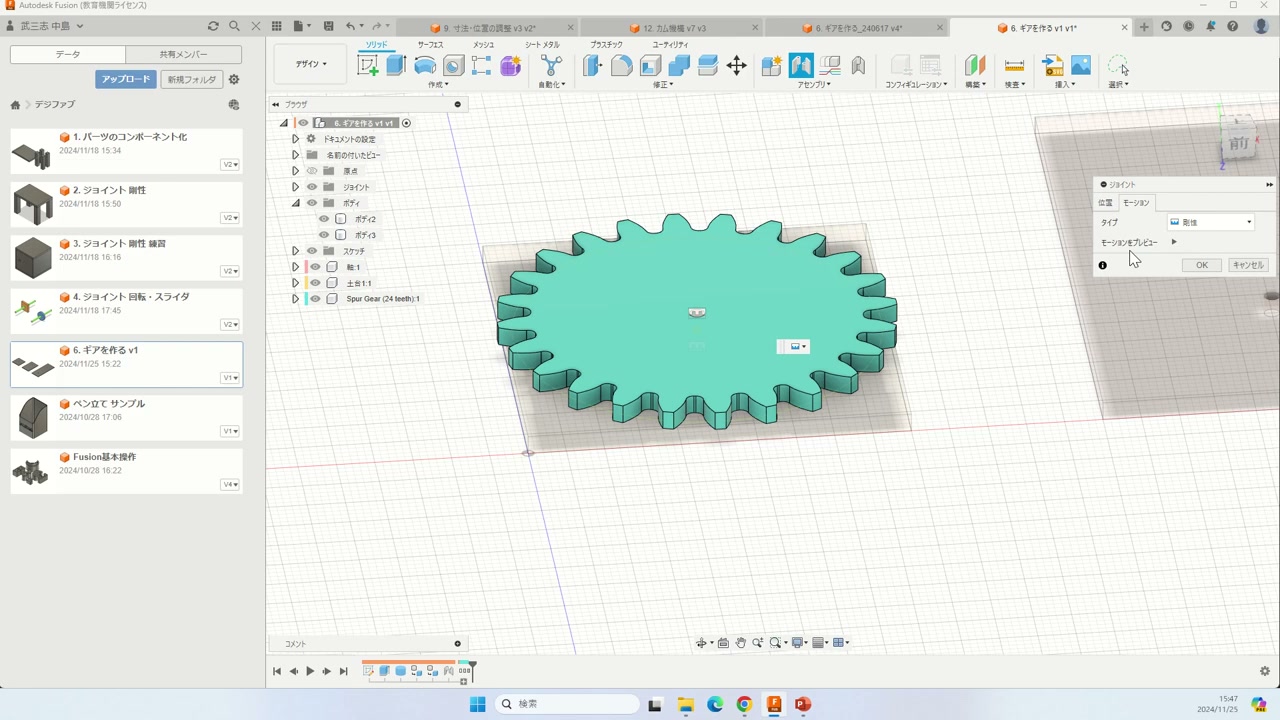
- 创建两个齿轮(例:齿数 18 与齿数 12)
- 分别用 旋转接头 把它们装到轴上:
- 把齿轮孔的中心 → 轴的端点指定为捕捉点
- 把运动类型设为 旋转
- 轴与底座事先用 刚性接头 固定
注意轴间距
模板的底座上开有两个孔,这两个孔的间距必须与两个分度圆直径之和的一半相符。不相符齿轮就无法啮合。
3. 运动链接(Motion Link)
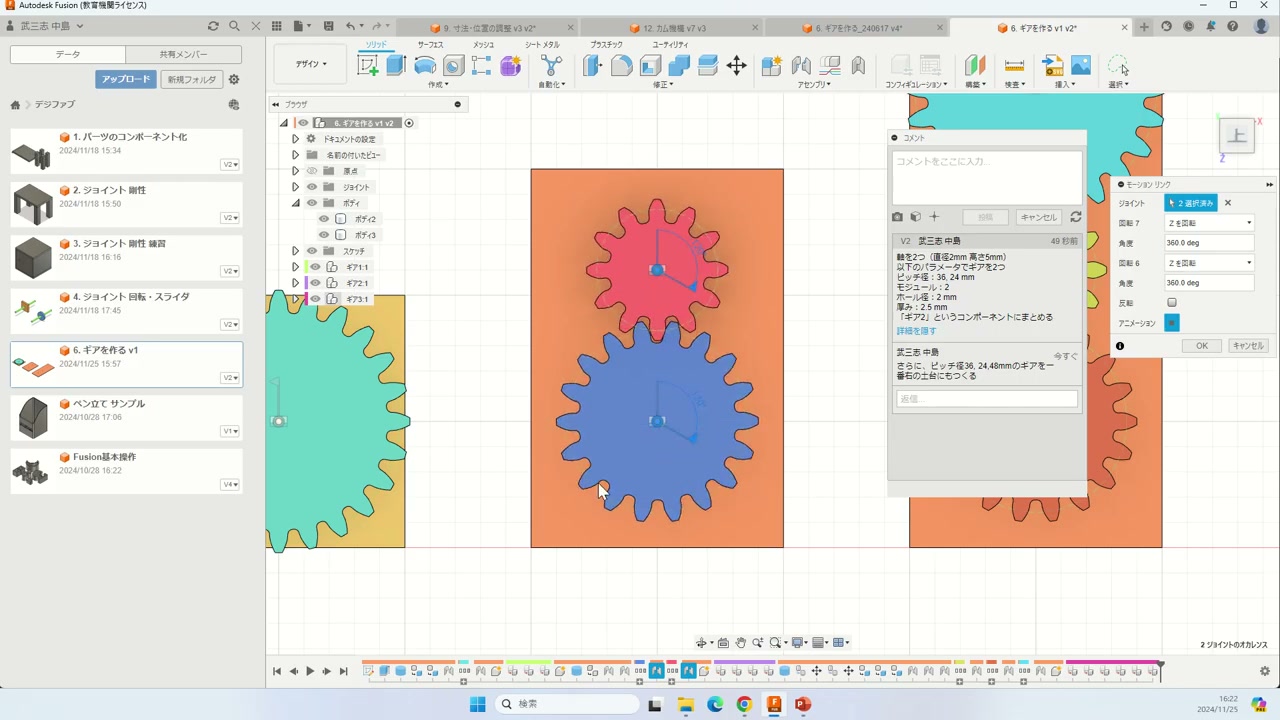
让两个齿轮联动,转动其中一个时另一个也随之旋转。
- 选择 装配 → 运动链接
- 点击要联动的 2 个 旋转接头
- 按 反转 按钮,让它们朝相反方向旋转
转动比的计算
一个齿轮转一圈时另一个转多少度,由 齿数之比 决定。
例:齿数 18 的齿轮与齿数 12 的齿轮
- 齿轮1(齿数 18)旋转 360° 时
- 齿轮2(齿数 12)只有 12 个 齿,所以是 12/18 = 2/3 圈
- 360° × 2/3 = 240°
也就是说,在运动链接的设置中:
- 接头1:360°
- 接头2:240°(打开反转)
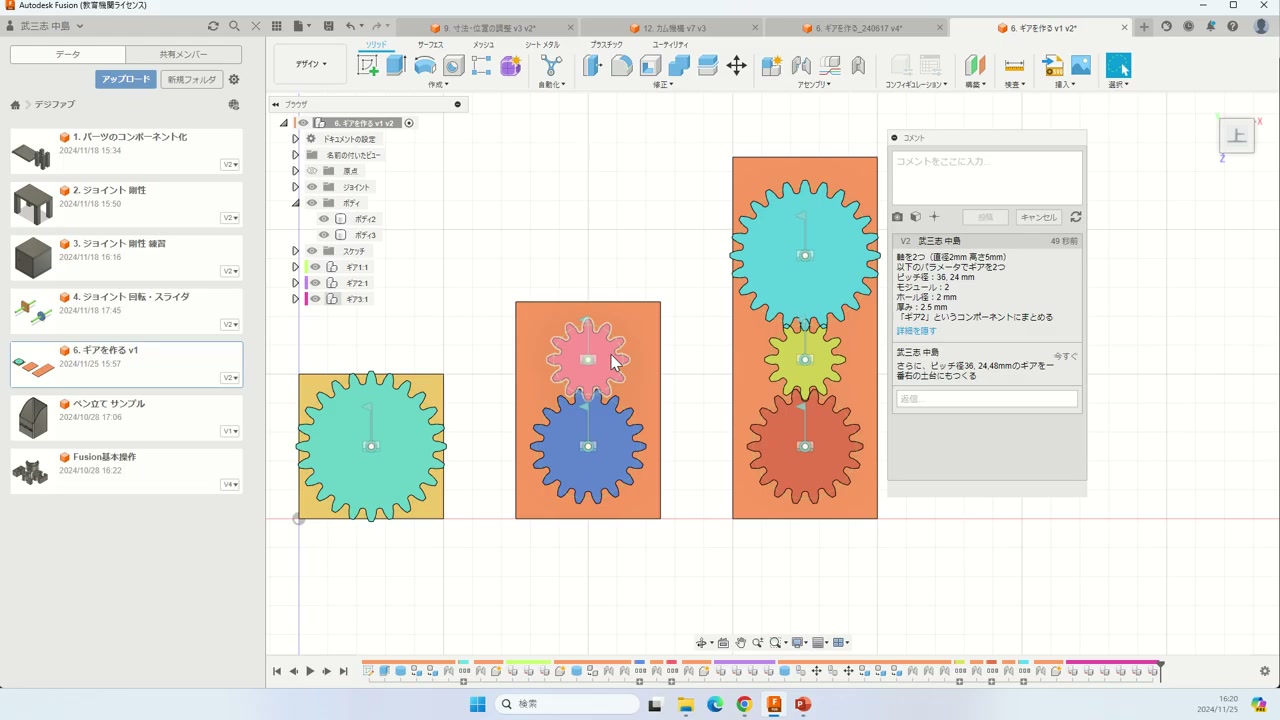
轮齿初始位置的调整
如果齿轮之间啮合不顺,可以右键点击旋转接头 → 编辑接头,把 初始位置 的角度偏移几度做微调。
4. 制作手柄(曲柄臂)
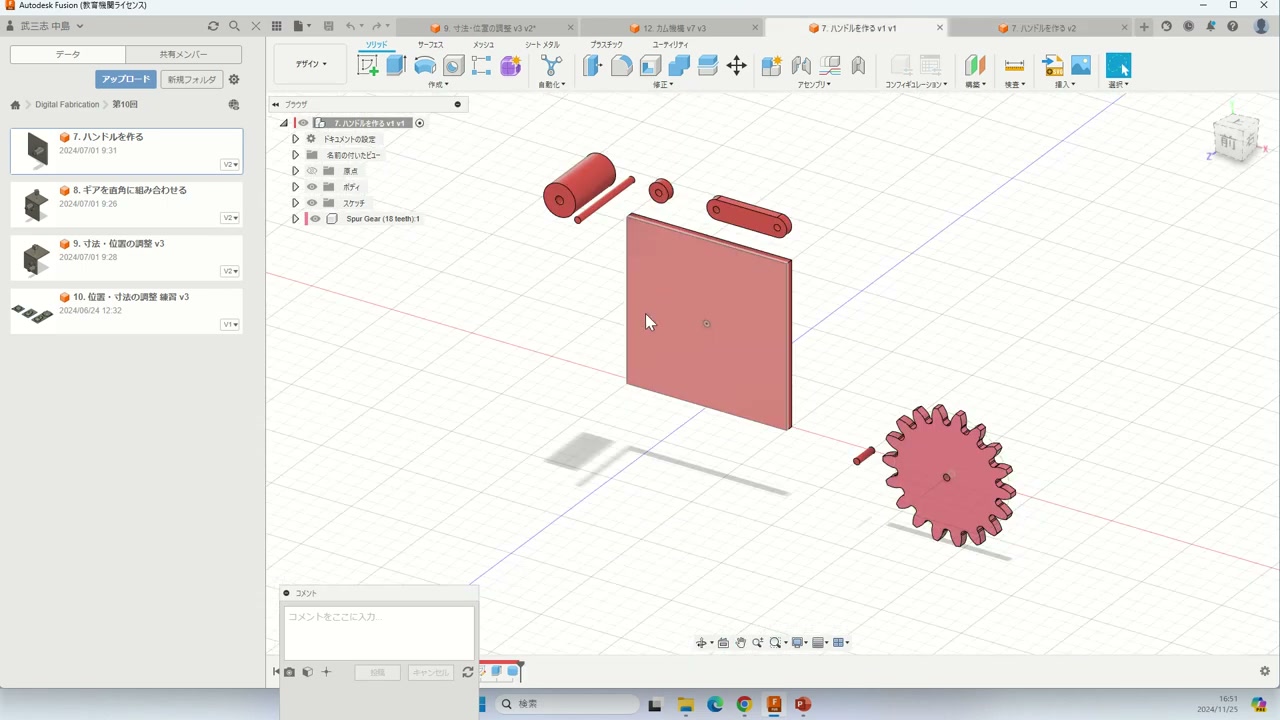
制作用手转动齿轮的手柄。打开 7. 制作手柄.f3d。
手柄的组成零件
| 零件 | 作用 |
|---|---|
| 侧板 | 分隔内外的壁板,上面有供手柄轴穿过的孔 |
| 轴1 | 从摇臂贯穿到齿轮的轴 |
| 轴2 | 手柄一侧的轴 |
| 摇臂(连杆) | 连接轴1与轴2的臂 |
| 挡块 | 防止手柄从轴上脱落的固定件 |
| 握把 | 用手握持转动的部分(在轴2上自由旋转) |
| 齿轮 | 安装在内侧的齿轮 |
组装要点
- 轴2 + 挡块 + 摇臂 + 轴1 + 齿轮 全部用 刚性接头 牢牢固定(作为一个整体旋转)
- 摇臂 ↔ 侧板 用 旋转接头(摇臂贯穿侧板并旋转)
- 握把 ↔ 轴2 用 旋转接头(只有握把在轴上自由转动)
用电机驱动的情况
把手柄部分换成电机,就能做成自动旋转的机构。使用 Arduino Pro Micro 等还可以实现电子控制。
齿轮的直角组合
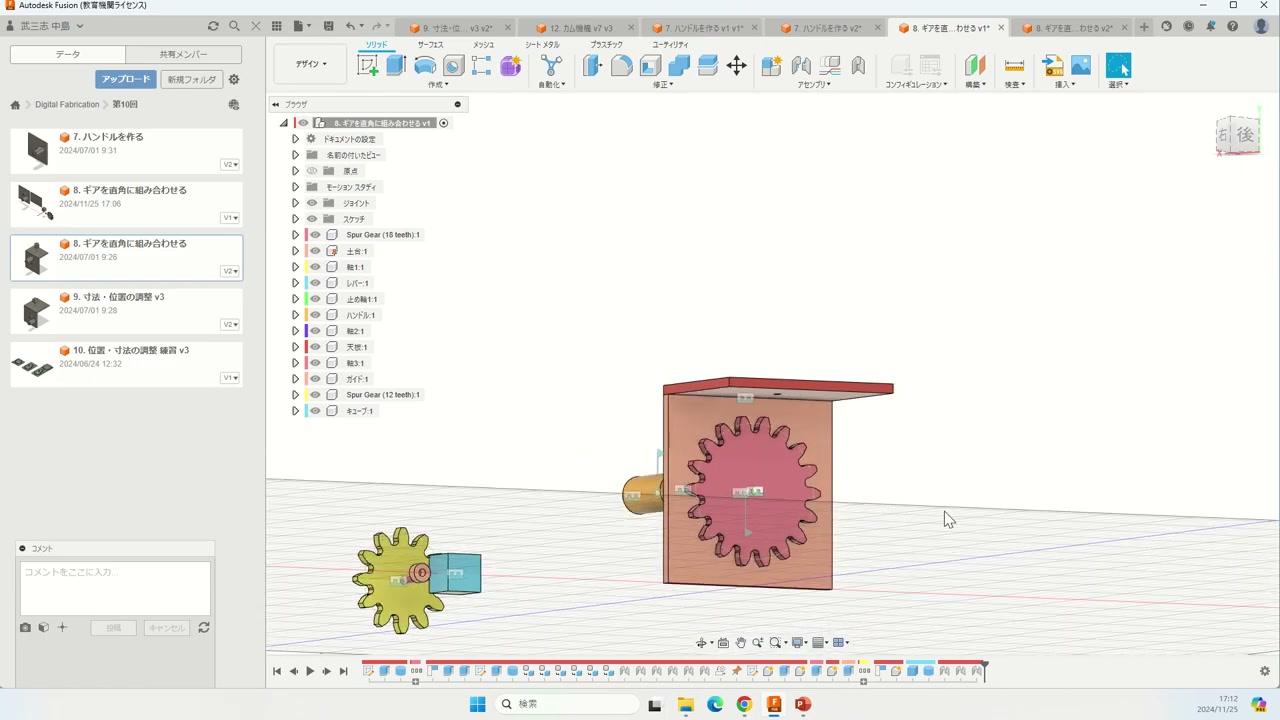
在 8. 齿轮的直角组合.f3d 中,我们让正齿轮以 90 度的角度相互啮合。本来应该使用 锥齿轮(伞齿轮),但在手工制作的机关作品中,把正齿轮直角布置 也足以工作(会有一些晃动)。
记得加入垫片
即使在仿真中没有问题,实物上最大的问题是 轴会弯曲。如果轴的支撑点(板厚 2.5 mm)到齿轮的距离较长,就会因为杠杆原理导致轴挠曲。
对策: 在齿轮与支撑板之间加入 垫片(填补间隙的零件),尽量缩短轴的无支撑区段。仿真中看不出效果,但实物上差别很大。
5. 尺寸与位置的调整
这是精确布置零件的技巧。
通过特征历史修改
- 在画面下方的 时间线 上 双击 草图或拉伸特征
- 修改尺寸并按 确定,之后的操作会自动更新
接头的编辑
- 右键点击 接头图标 → 编辑接头
- 在 对齐 选项卡中微调角度或偏移量
- 在 运动 选项卡中设置最大值与最小值
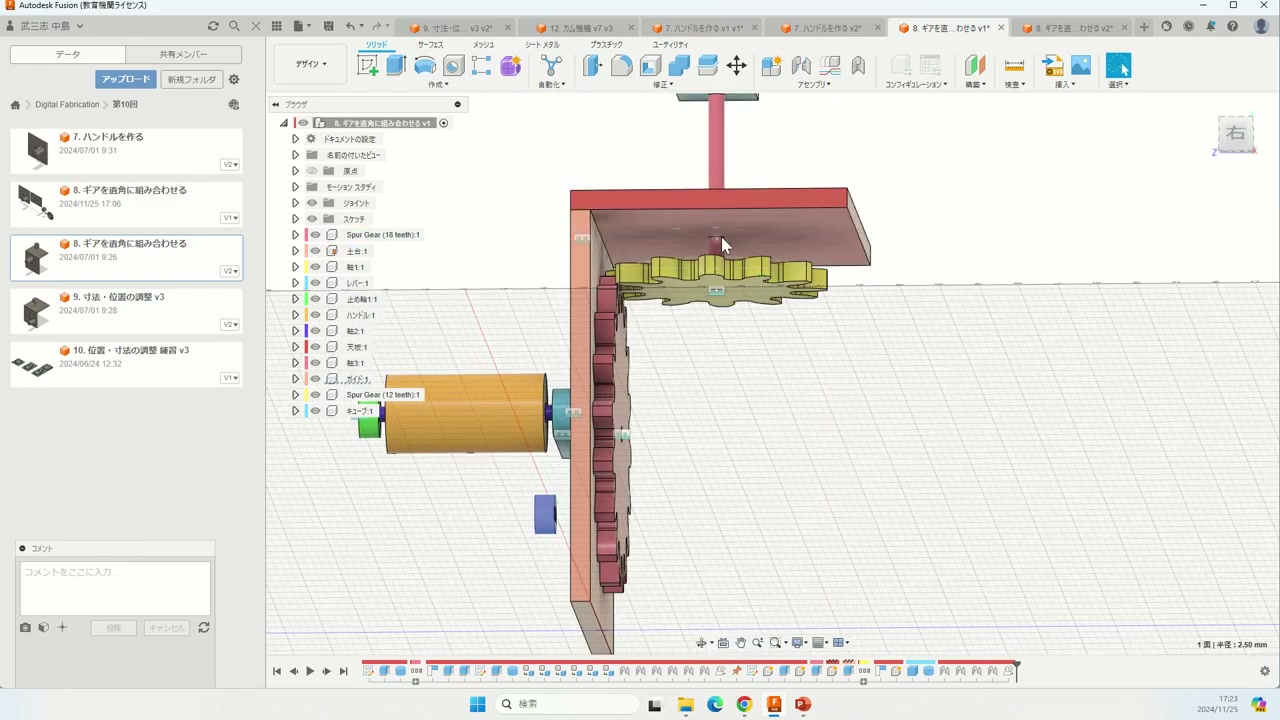
部件的层级化
零件变多之后,把相关的部件整理到父部件中:
- 右键 → 新建部件 创建父部件(例:「齿轮1」「齿轮2」「齿轮3」)
- 把各个零件(齿轮、轴、底座)拖入父部件中
- 这样层级结构就被理顺,浏览起来更清晰
6. DXF 文件的导出
为了用激光切割机切割材料,需要导出 2D 的 DXF 文件。
激光切割机与 3D 打印机的分工
- 平面零件(齿轮、侧板、摇臂等)→ 激光切割机(从 MDF / 亚克力板上切出,速度快)
- 立体零件(握把、复杂造型等)→ 3D 打印机(耗时较长,但形状自由)
创建激光切割输出用草图
把所有零件汇总排布到一张草图中。
- 新建一个 空白草图,随即结束草图,并把名称改为「激光切割输出用」
- 打开各个零件的草图,选中图形并用 Ctrl+C 复制
- 双击 打开「激光切割输出用」草图,用 Ctrl+V 粘贴
- 用 M 键(移动/复制)调整排布(零件之间留 5〜10 mm 的间隙)
- 左右侧板等需要多个相同零件时,把移动/复制中的「创建副本」打开来复制
把齿轮的轮廓导入草图
齿轮是由附加模块自动生成的,因此没有常规的草图。我们用 投影 功能获取其轮廓。
- 在齿轮的面上新建一个草图
- 选择 草图 → 创建 → 投影/包含 → 投影
- 点击齿轮的面,就会出现紫色的投影线
- 用 Ctrl+C 复制投影出来的线
- 结束草图,在「激光切割输出用」草图中用 Ctrl+V 粘贴
删除多余的构造线
投影时有可能连中心线等构造线也一并被包含进来。为了避免激光切割机切出多余的切口,请 删除不需要的线条 后再导出。
导出为 DXF
- 双击「激光切割输出用」草图,进入草图编辑模式
- 右键点击草图 → 另存为 DXF
右键菜单中没有「另存为 DXF」时
可能是没有进入草图编辑模式。请右键点击草图 → 选择 编辑草图 后再试一次。
在 Illustrator 中收尾
用 Illustrator 打开 DXF 文件做最终调整。
- 在 Illustrator 中打开 DXF 文件
- 出现 DXF/DWG 选项时,务必选择 「原始尺寸」(一旦更改尺寸就会失真)
- 为激光切割修改线条设置:
- 线条颜色:红色 R:255, G:0, B:0
- 线宽:0.1 pt
- 可以根据需要添加插图或花纹
- 通过 文件 → 存储为 → .ai 格式 保存
以 MDF 2.5 mm 板为基准
零件的厚度是以 MDF 2.5 mm 为基准设计的。嵌合部分的尺寸请根据实际板厚做微调。
练习作业
请使用发放的 .f3d 文件完成以下练习:
- 打开
6. 制作齿轮.f3d,创建分度圆直径 36 mm 与 24 mm 的齿轮 - 用运动链接让两个齿轮联动
- 再添加一个分度圆直径 48 mm 的齿轮,实现三者联动
- 参考
7. 制作手柄.f3d制作曲柄臂 - 参考
11. DXF 文件的导出.f3d实际完成一次 DXF 导出
提交物
请把完成的 .f3d 文件提交到课堂系统(Classroom)。