第9讲 使用接头(Joint)功能组装零件
本讲目标
- 理解实体(Body)与部件(Component)的区别
- 使用接头功能组装零件(刚性、旋转、滑块)
- 理解自下而上(Bottom-up)与自上而下(Top-down)两种设计方法
课程视频
关于视频语言
以下课程视频为日语讲解。请配合本页的图文步骤一起观看。
| 视频 | 内容 |
|---|---|
| 9.1 接头 | 零件的部件化、刚性接头、箱体组装练习 |
| 9.2 旋转与滑块接头练习 | 旋转与滑块接头、运动限制、运动研究 |
课前准备
请下载以下 .f3d 文件,并上传到 Fusion 中。
| 文件 | 用途 |
|---|---|
| 1. 零件的部件化.f3d | 练习部件的创建方法 |
| 2. 接头 刚性.f3d | 桌子的组装 |
| 3. 接头 刚性 练习.f3d | 箱体的组装练习 |
| 4. 接头 旋转・滑块.f3d | 旋转与滑块的用法 |
| 5. 接头 旋转・滑块 练习.f3d | 旋转杆与滑动杆的练习 |
1. 零件的部件化
实体与部件的区别
到目前为止我们都是通过创建 实体(Body) 来造型的,但要设计多个零件相互运动的机构(例如齿轮相互啮合),就必须把零件创建为 部件(Component)。
| 实体 | 部件 | |
|---|---|---|
| 用途 | 单个零件内部的形状 | 作为独立的零部件来处理 |
| 移动 | 与其他实体联动 | 可以单独移动、旋转 |
| 接头 | 不可使用 | 可以使用 |
部件的形象比喻
部件类似电脑上的 文件夹。父部件里可以放子部件,子部件里还能放孙部件,形成层级结构,零件变多时也便于整理。
从草图创建部件
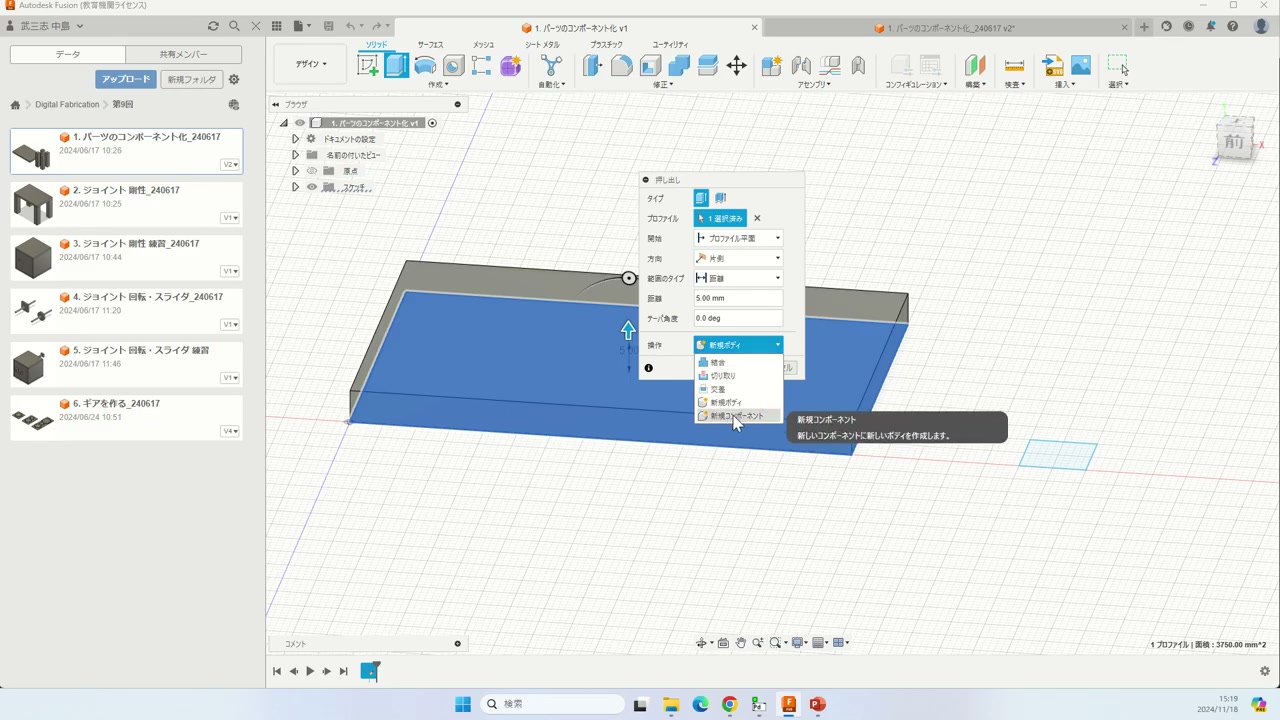
- 打开
1. 零件的部件化.f3d - 点击事先准备好的草图,执行 拉伸(快捷键:E)
- 这里很关键:把操作的下拉菜单从 「新建实体」改为「新建部件」
- 把桌面板拉伸 5 mm,并把部件名称改为「桌面板」
制作桌腿(部件的复制)
和桌面板一样,从桌腿的草图以 新建部件 的方式拉伸(高度 50 mm)。
要做出 4 条桌腿需要用到 复制,但这里有一个重要的区别:
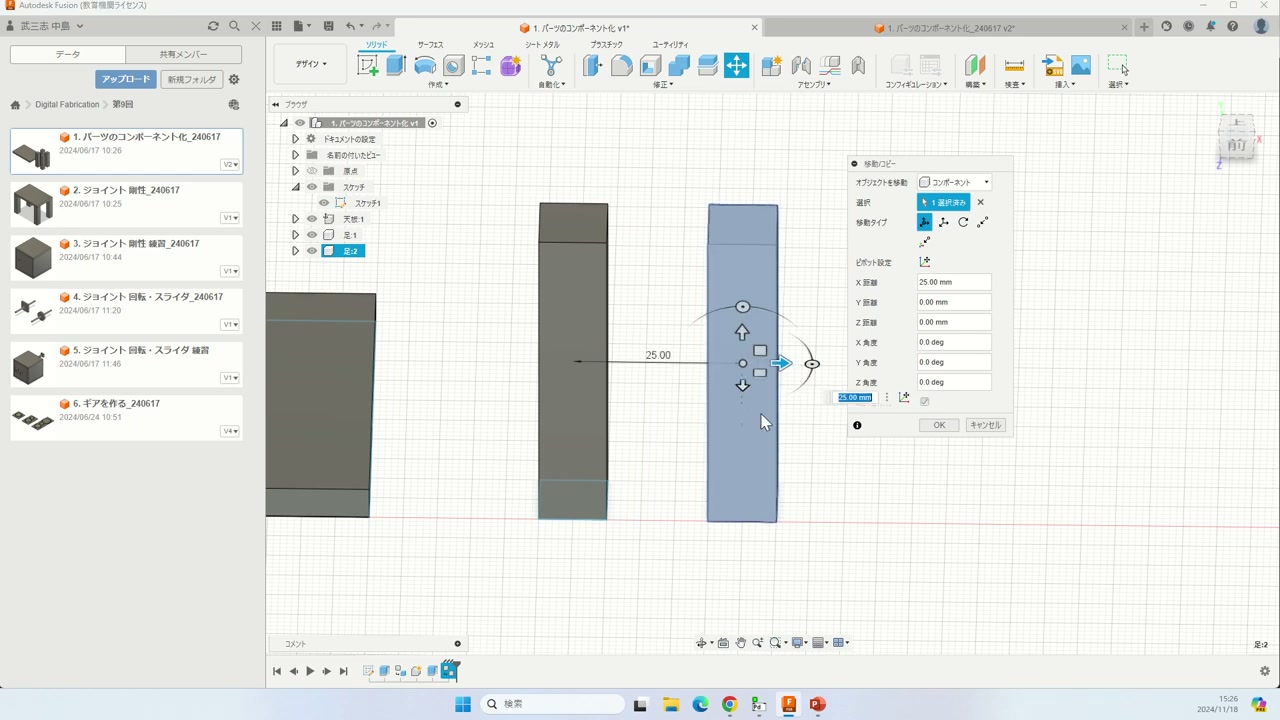
| 复制方式 | 操作 | 特点 |
|---|---|---|
| 移动/复制 | 右键 → 移动/复制 → 打开「创建副本」 | 始终与原件 同步(修改一个,另一个也会改变) |
| 粘贴副本 | 复制 → 右键 → 粘贴新建(粘贴副本) | 完全 独立 的副本(修改一个不会影响另一个) |
注意同步复制
用「移动/复制」做出来的部件,在一个上开孔,另一个上也会开孔。需要多次使用同一零件时很方便,但如果想单独修改,请使用「粘贴新建」。
2. 接头(刚性)
自下而上与自上而下的设计
| 方法 | 说明 | 适用场景 |
|---|---|---|
| 自下而上型 | 先设计各个零件,之后再组装 | 通用零件的复用、大型装配体 |
| 自上而下型 | 在整个装配体中设计各个零件 | 零件之间位置关系紧密的设计 |
本次采用自下而上的方式,先做好零件,再用 接头 组装。
用刚性接头组装桌子
打开 2. 接头 刚性.f3d。此时桌面板与 4 条桌腿是分离的状态。
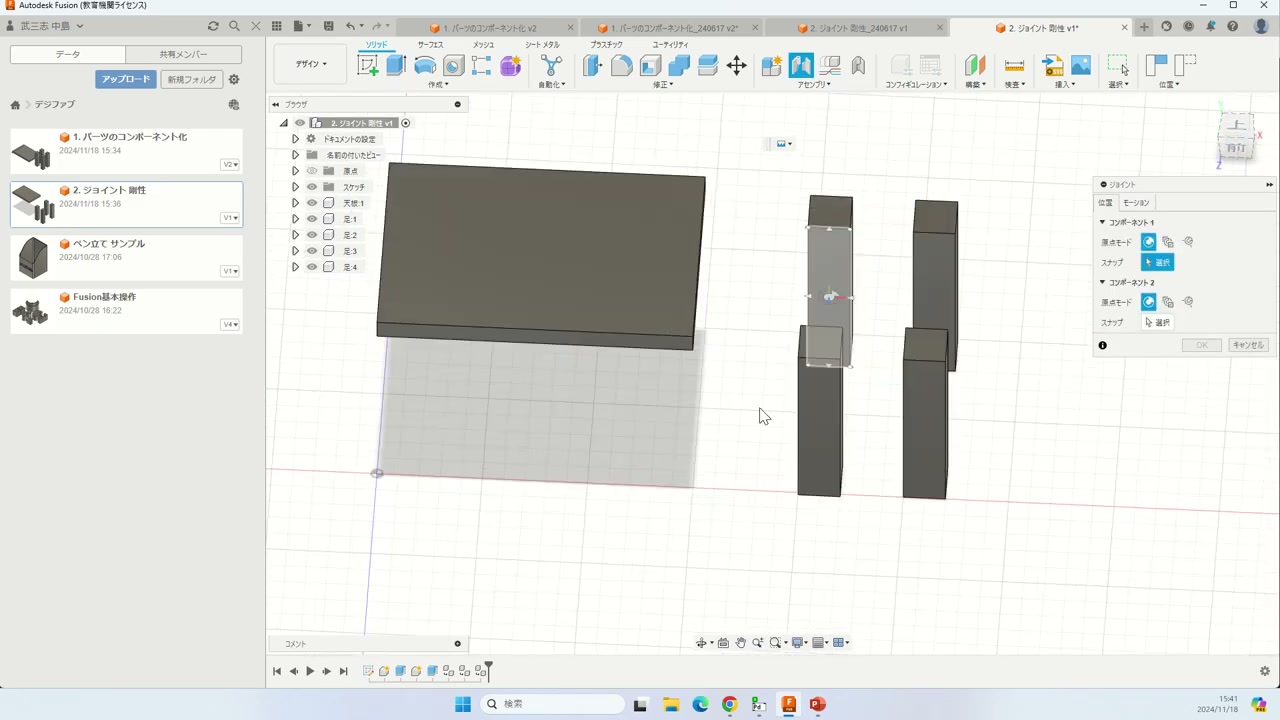
- 选择 装配 → 接头
- 先点击 要移动的一方(桌腿)的捕捉点
- 再点击 目标位置(桌面板的角)的捕捉点
- 确认类型为 刚性,按 确定 完成
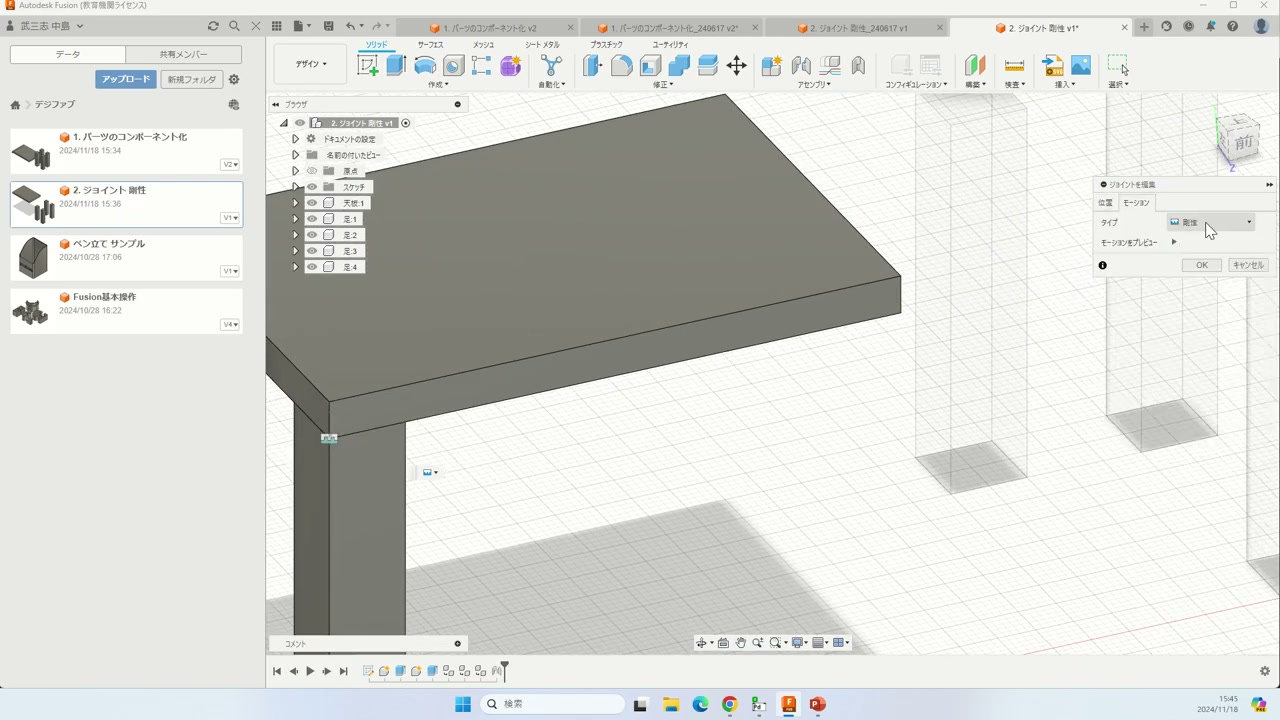
捕捉点的指定技巧
- 点击面 → 捕捉到该面的中心
- 点击边 → 捕捉到边的中点
- 点击角 → 捕捉到顶点
用 Ctrl(Mac:Cmd)键固定面
选择捕捉点时,移动鼠标可能会切换到别的面。按住 Ctrl(Mac:Cmd)键再点击面,该面的捕捉点候选就会被 固定,更容易选中。
「翻转」按钮
如果零件被装成了与预期相反的朝向,可以试试接头设置界面中的 「翻转」 按钮。
练习:箱体的组装
打开 3. 接头 刚性 练习.f3d。用 6 块板组装成一个箱子。
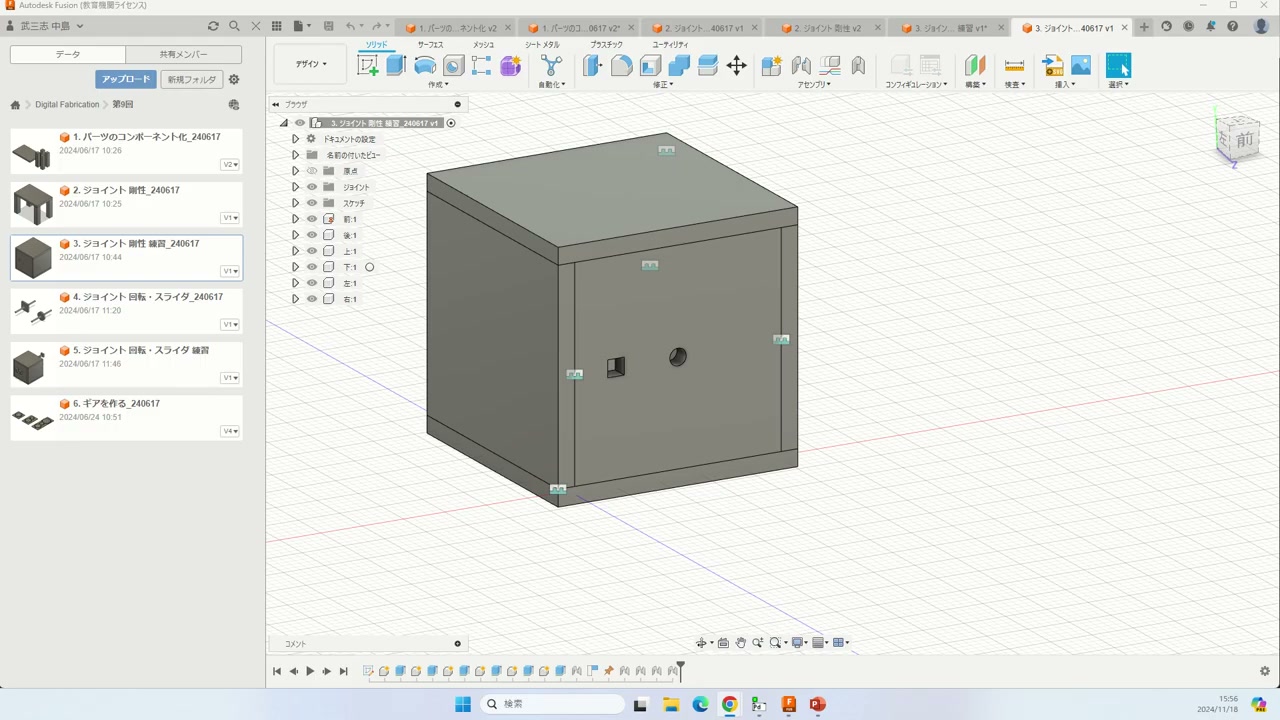
组装顺序的诀窍:
- 先把 左右两块板 装到前面板与后面板上
- 接着装 后面的板
- 最后装 上下两块板
注意组装顺序
如果一上来就装上下两块板,由于左右板还没装上,会很难对位。请先以前面板为基准装好左右板,再装上下板。
前面板和后面板上开有方孔和圆孔。之后要在这里穿入杆件,所以组装时请注意 让前后的孔位对齐。
3. 接头(旋转・滑块)
打开 4. 接头 旋转・滑块.f3d。
旋转接头
旋转接头 让零件能够绕一个轴旋转。
- 选择 装配 → 接头
- 指定作为旋转轴的捕捉点
- 把运动类型设为 旋转
- 按 确定 完成
- 拖动零件,它就会绕指定的轴旋转
滑块接头
滑块接头 让零件能够沿直线滑动。
- 选择 装配 → 接头
- 指定决定滑动方向的捕捉点
- 把运动类型设为 滑块
- 按 确定 完成
运动限制的设置
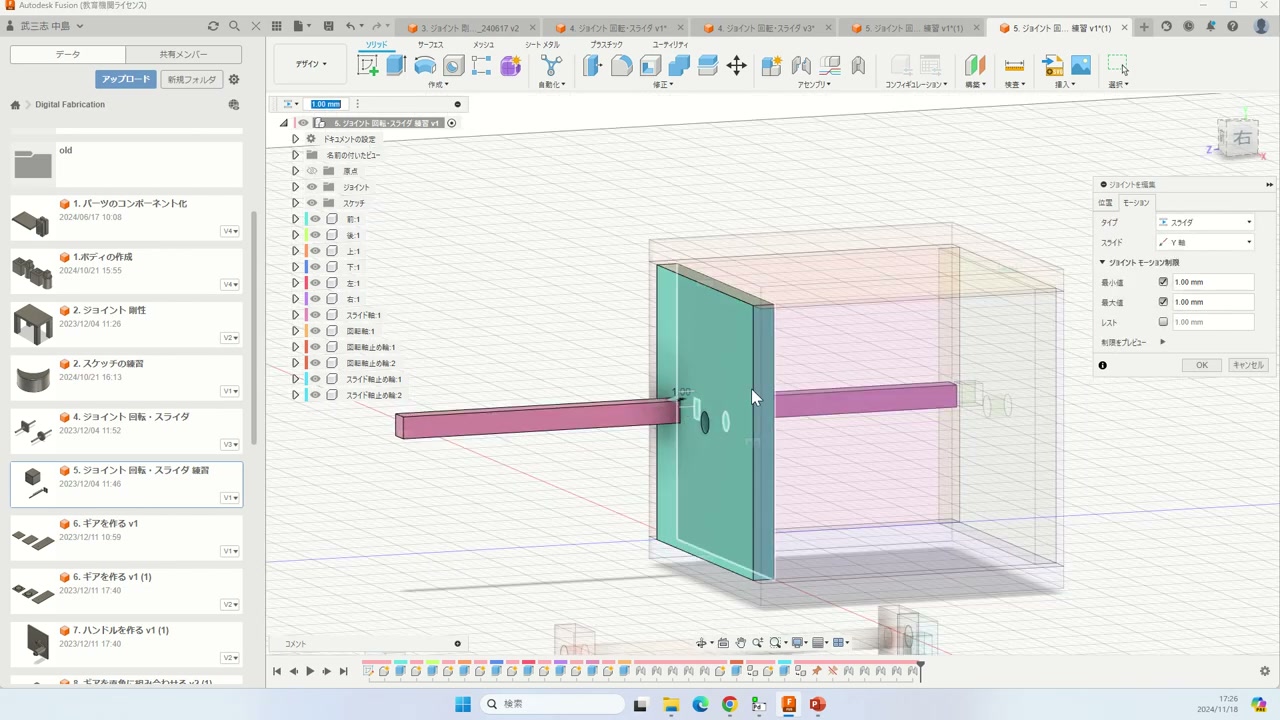
可以限制接头的活动范围,让零件只在预期的范围内运动。
- 在浏览器面板或时间线上 双击 接头图标(或右键 → 编辑接头)
- 在 运动 选项卡中设置:
- 最小值:活动范围的下限(例:-23 mm)
- 最大值:活动范围的上限(例:-4 mm)
- 一边用 预览限制 确认,一边微调数值
- 按 确定 完成
数值的微调
一开始就给出刚好合适的数值是很难的。请一边使用「预览限制」,一边一点点调整数值,让它与挡块的位置正好吻合。
零件的固定(钉住功能)
在操作接头的过程中,有时不希望动的零件却动了。
- 右键点击部件 → 选择 固定(Pin),该零件就会被完全固定
- 通过刚性接头与被钉住零件相连的零件也会一起被固定
- 要解除时,再次右键点击 → 解除固定
练习:箱体、旋转杆、滑动杆与挡块的组装
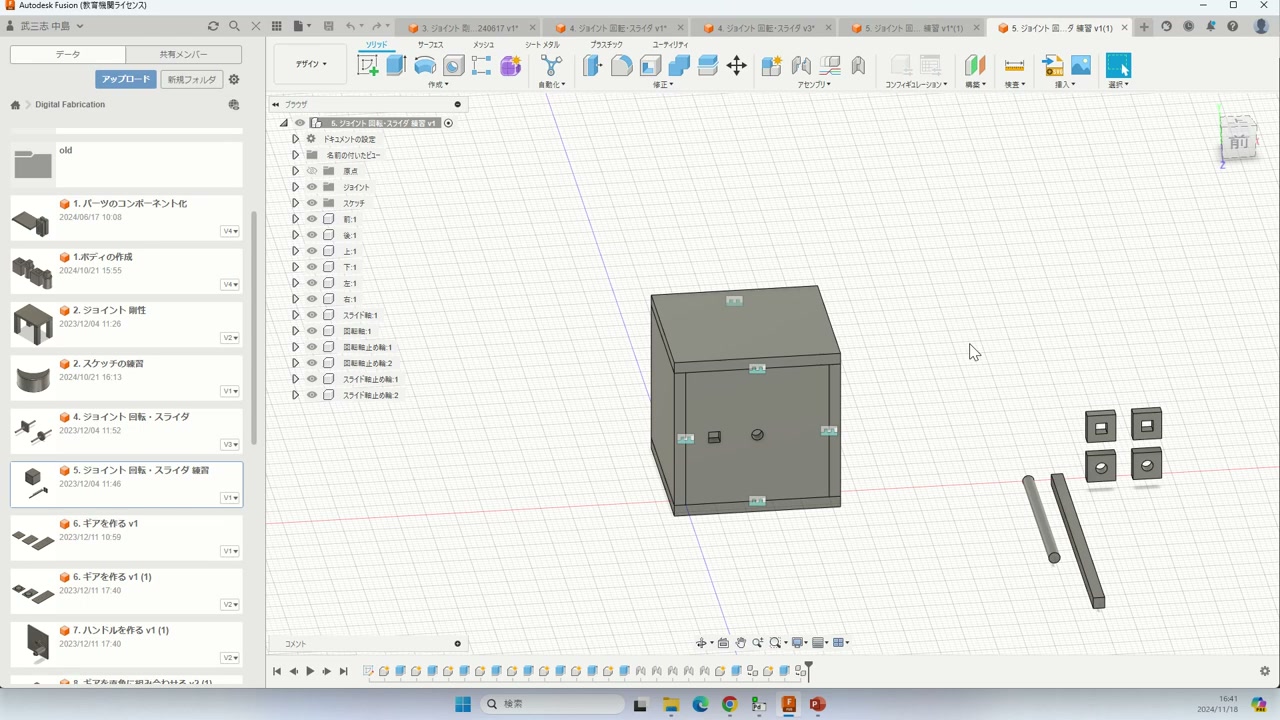
打开 5. 接头 旋转・滑块 练习.f3d,组装以下内容:
- 用刚性接头组装 箱体(复习)
- 在 方杆 的两端用刚性接头装上挡块(T 字形零件)
- 用 滑块接头 把方杆装到箱体上,并设置运动限制
- 在 圆杆 上用刚性接头装上挡块
- 用 旋转接头 把圆杆装到箱体上
- 完成后活动各个零件,确认功能是否正常
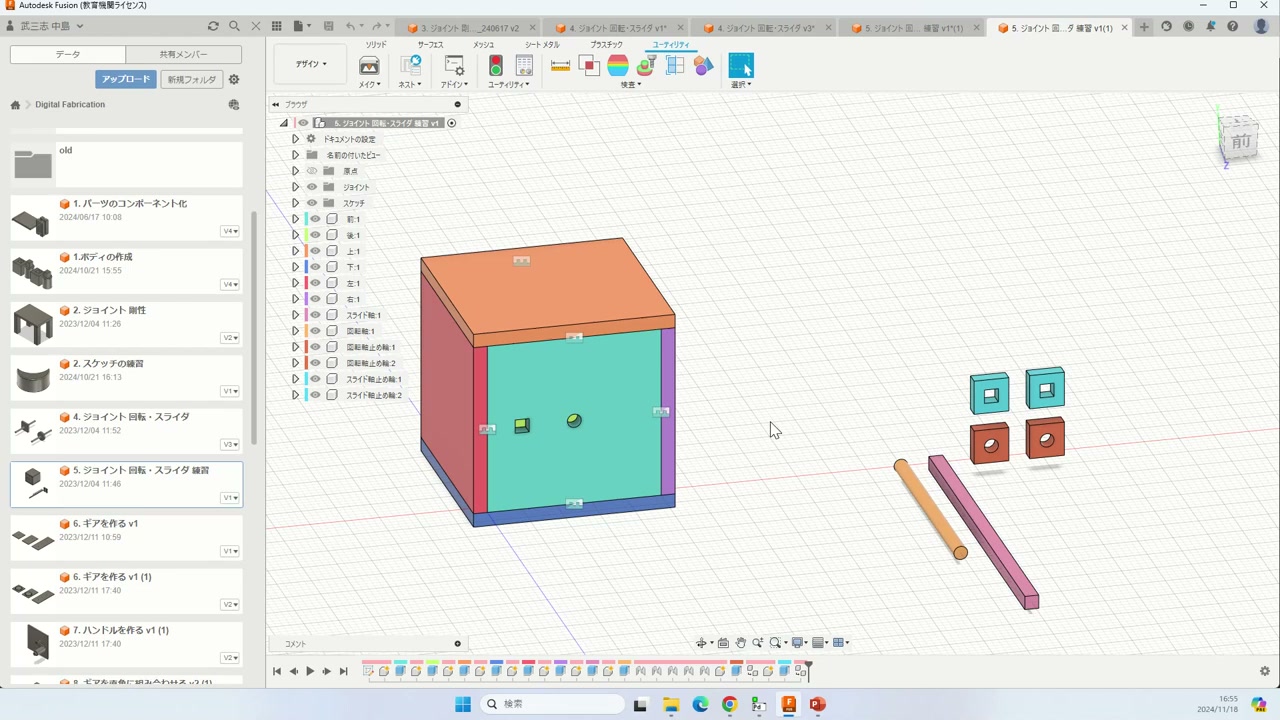
部件的颜色区分显示
当零件变多、难以分辨时:
点击 实用程序 → 显示部件颜色,就会按部件自动分配颜色。同一部件的副本颜色相同,结构上会更加一目了然。
4. 运动研究(Motion Study)
这是把组装完成的模型的运动 自动播放为动画 的功能。
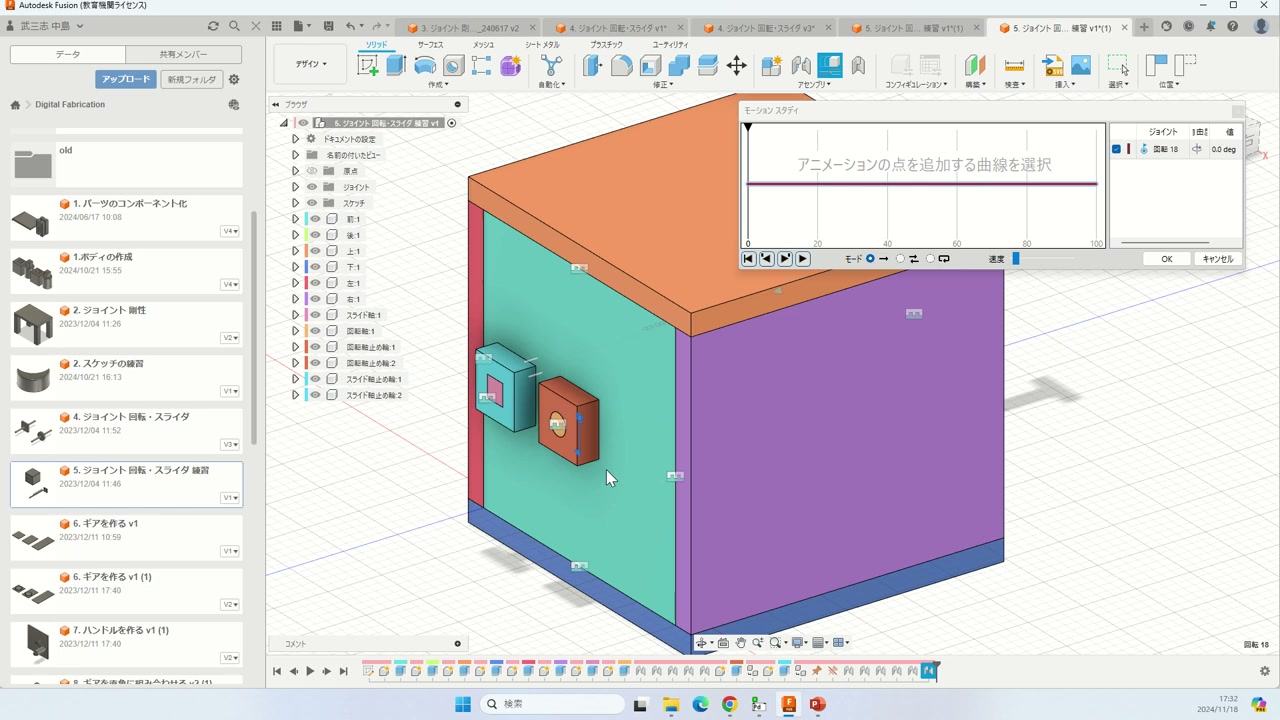
- 选择 装配 → 运动研究
- 点击要做成动画的接头
- 在时间线上 添加点,并输入角度或位置的数值
- 例:给旋转接头设置 0° → 360°
- 按 播放 按钮,运动就会以动画形式呈现
- 用 循环播放 可以反复确认
速度调整
如果播放太快,可以用速度调整滑块调慢。
提交物
请把以下 2 个 .f3d 文件提交到课堂系统(Classroom):
3. 接头 刚性 练习.f3d(箱体的组装)5. 接头 旋转・滑块 练习.f3d(旋转杆与滑动杆的组装)
提交方法:
- 在 Fusion 中选择 文件 → 导出
- 类型选择 Fusion 存档 (.f3d)
- 保存到下载文件夹
- 从课堂系统提交文件