第3・4讲 Fusion 基本操作与笔筒的制作
本讲目标
- 掌握 Fusion 的基本操作方法(视角操作、实体创建、草图绘制)
- 设计并建模一个笔筒,导出为
.f3d和.stl文件 - 有余力的同学可以设计原创笔筒,并用 3D 打印机输出
课程视频
关于视频语言
以下课程视频为日语讲解。请配合本页的图文步骤一起观看。
| 视频 | 内容 |
|---|---|
| Fusion基本操作 1.1.1 | 数据面板、鼠标操作、基本实体概述 |
| Fusion基本操作 1.1.2 | 实体的创建、草图的概念、曲面(Form)建模介绍 |
| Fusion基本操作 1.1.3 | 实体的合并与切割、草图与拉伸 |
| Fusion基本操作 1.1.4 | 特征历史与编辑、按压拉动 |
| Fusion基本操作 1.1.5 | 测量、多重选择、显示/隐藏、保存、版本管理 |
| Fusion基本操作 1.2.1 | 草图的绘制(直线、曲线、样条曲线) |
| Fusion基本操作 1.2.2 | 修剪、偏移、镜像、阵列、草图尺寸 |
| Fusion基本操作 1.2.3 | 项目文件的导出(.f3d / .stl) |
| 笔筒的制作 | 按照范例制作笔筒(挖空、斜切、文字雕刻、圆角) |
Part 1:Fusion 的基本操作
1-1. Fusion 的启动与鼠标操作
- 启动 Fusion,创建一个新项目
- 确认可以通过左上角的 数据面板 管理项目
- 练习鼠标的基本操作:
- 按住滚轮拖动:视角平移(Pan)
- 滚动滚轮:放大 / 缩小
- Shift + 按住滚轮拖动:视角旋转(Orbit)
- 点击画面右上角的 ViewCube,可以切换到正视图、俯视图等标准视角
鼠标操作的诀窍
一开始先习惯视角操作非常重要。请练习到能够自如地旋转、缩放为止。
1-2. 创建长方体与圆柱体
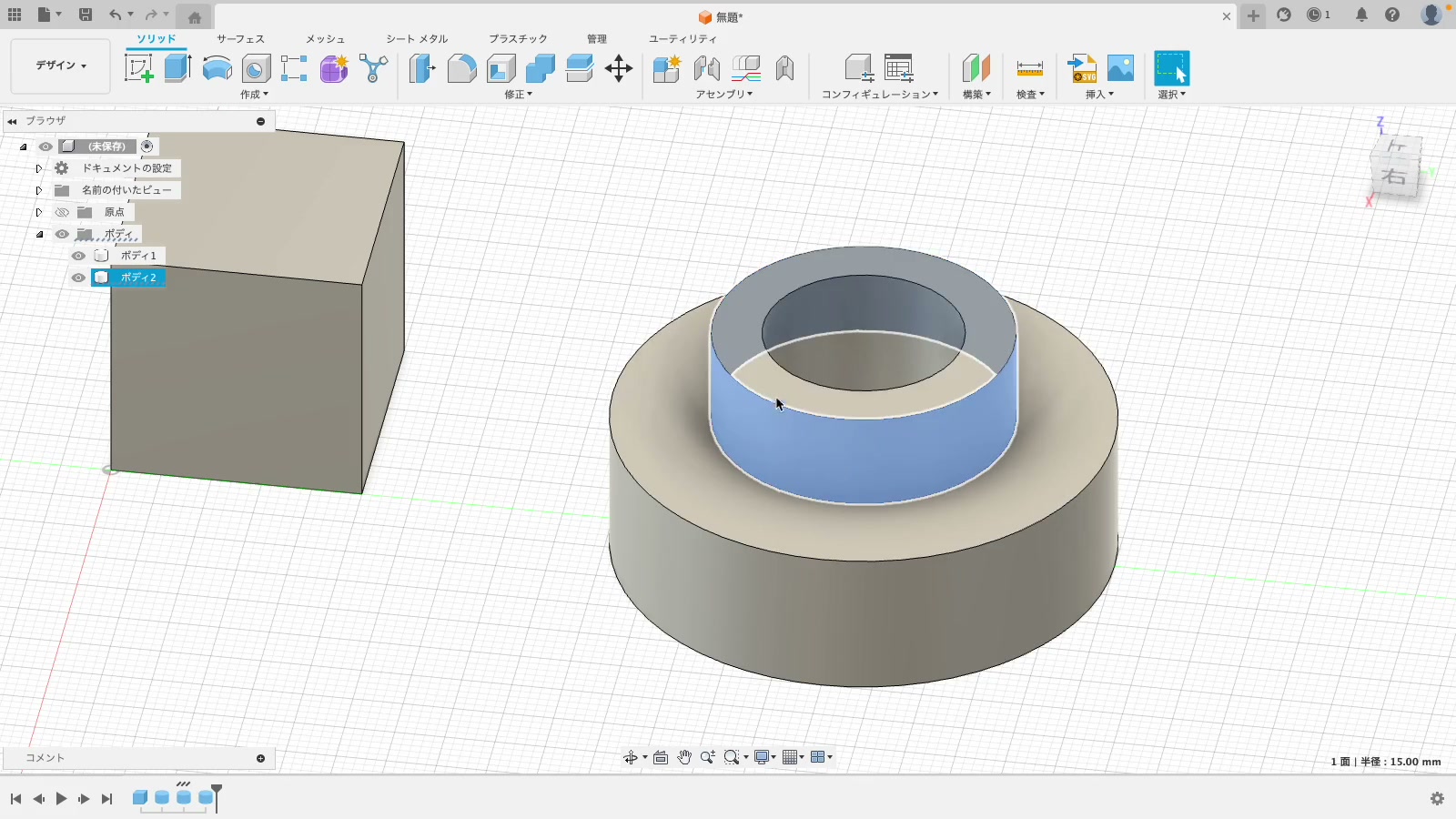
创建长方体:
- 在菜单中选择 实体 → 创建 → 长方体
- 点击原点,确定放置的基准点
- 输入以下尺寸:
- 宽度:25 mm
- 深度:25 mm
- 高度:25 mm
- 按 确定 完成
创建圆柱体:
- 选择 实体 → 创建 → 圆柱体
- 点击原点
- 输入以下尺寸:
- 直径:50 mm
- 高度:15 mm
- 按 确定 完成
1-3. 实体的合并与切割
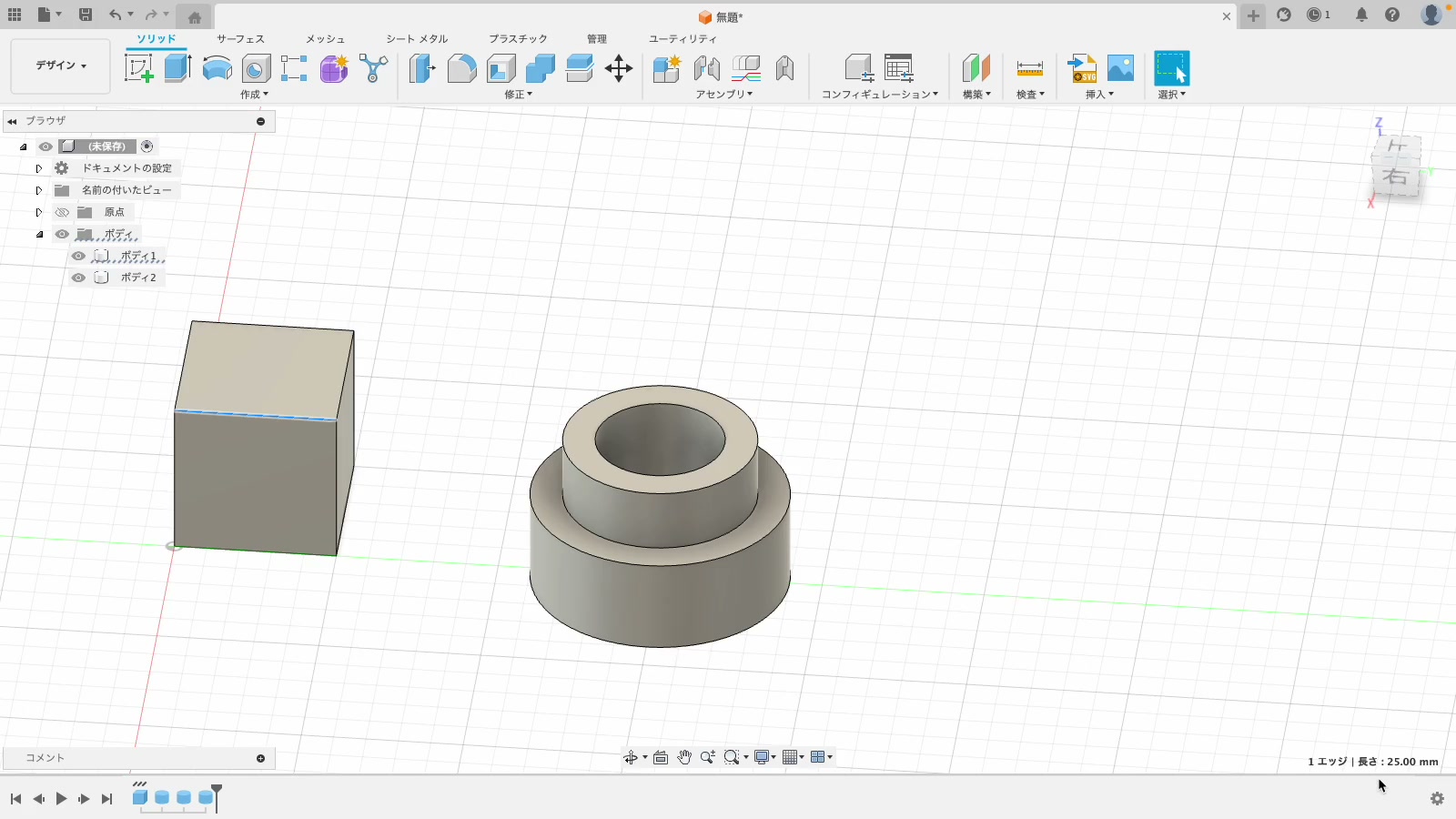
只靠基本形状的实体,能做出的造型是有限的。在 Fusion 中,我们通过把多个实体 相加或相减 来构建形状。
合并练习:
- 在刚才创建的圆柱体的中心上方,再创建一个新的圆柱体:
- 直径:30 mm,高度:10 mm
- 选择 实体 → 修改 → 合并
- 目标实体 选择原来的圆柱体,工具实体 选择新的圆柱体
- 将操作设为 合并,按 确定 完成
切割练习:
- 在合并后立体的上表面中心,创建一个新的圆柱体:
- 直径:20 mm,高度:足以贯穿整个实体的长度
- 在 合并 命令中将操作设为 切割
- 按 确定 完成后,中心就会出现一个孔
1-4. 特征历史与编辑
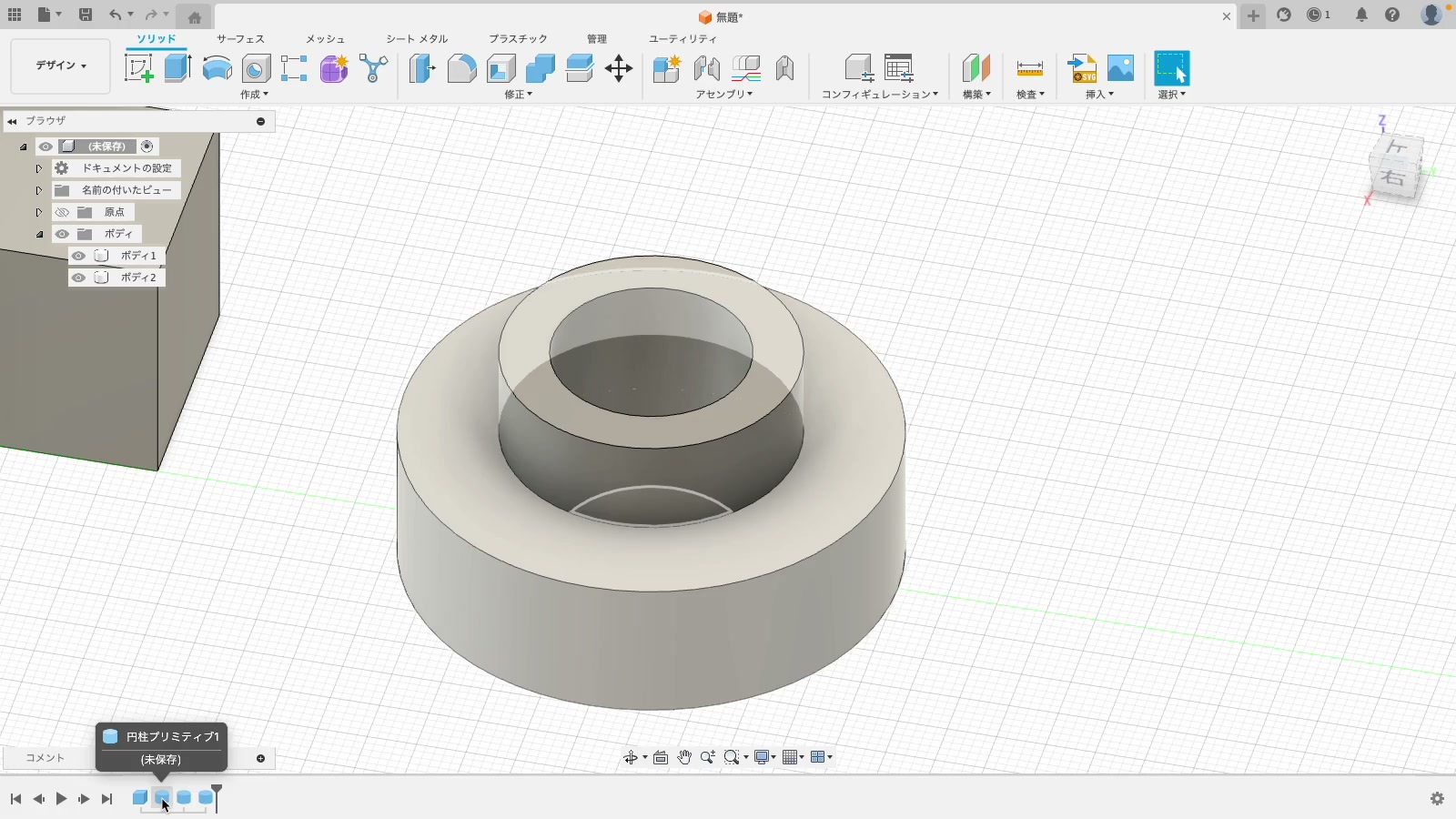
在 Fusion 中,所有操作都会记录在画面下方的 时间线 上。在 Word 等软件中,「撤销」可以回到过去,但回退之后再进行其他操作,之后的编辑就会消失。而 Fusion 的特征历史具有 只改写过去的操作,之后的操作依然会被继承 这一强大功能。
- 在画面下方的时间线上,双击 想要编辑的特征(或右键点击特征 → 编辑特征)
- 例如把圆柱体的直径改为 40 mm
- 按 确定 后,之后的操作(合并、切割等)也会全部自动更新
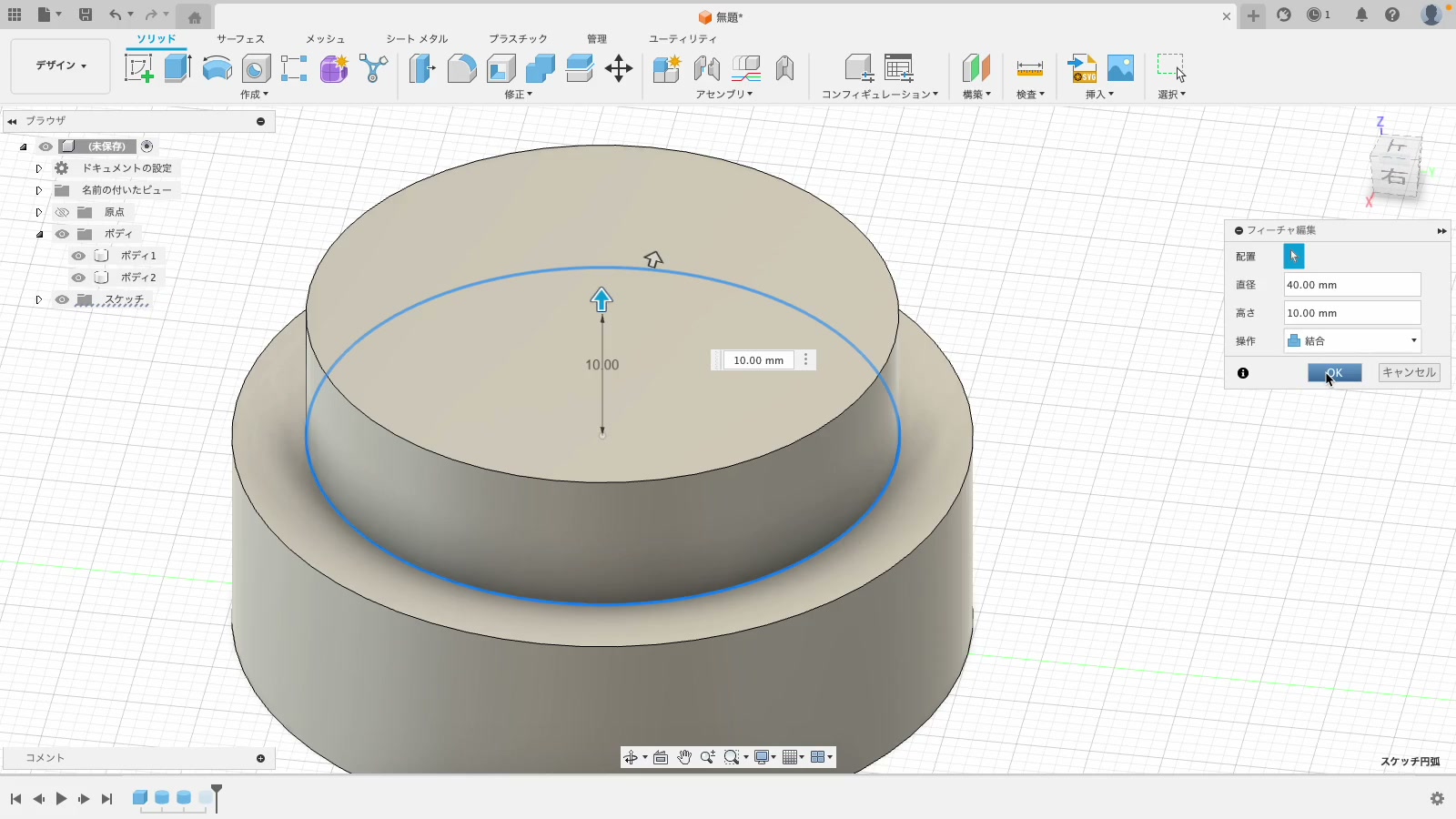
注意
调换时间线的顺序时,存在依赖关系的操作可能会报错。修改时请确认对前后操作的影响。
1-5. 多重选择、测量、显示控制与保存
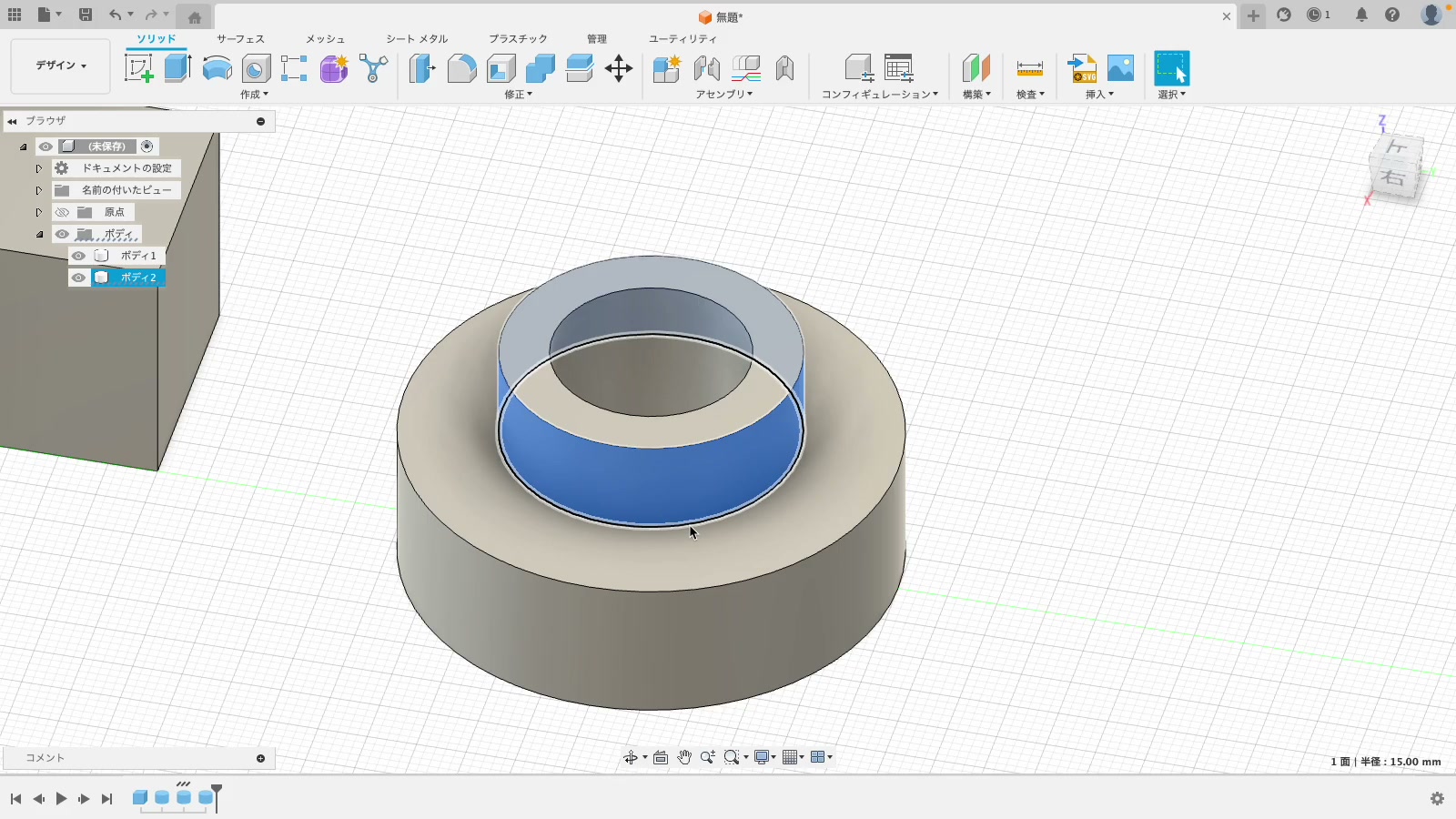
尺寸的确认与测量:
制作实物时,尺寸精度非常重要。在 Fusion 中可以用以下方法确认尺寸。
- 点击面或边 → 会显示面积或边的长度
- Shift + 点击 选中两个面 → 会显示面之间的最小距离
- 检查 → 测量 → 可获得更详细的信息(周长、半径等)
显示 / 隐藏的切换:
零件变多之后,前面的零件会挡住后面的部分。
- 在画面左侧的 浏览器 面板中,点击实体的 眼睛图标 将其隐藏
- 如果不想完全隐藏,可以右键点击 → 把 不透明度 改为 50%,这样会变成半透明,能透视看到里面
半透明显示的活用
在做好箱体外壳、要在内部设计机构的场合,把外壳设为半透明可以更容易把握整体结构。
保存与版本管理:
- 用 Cmd + S(Windows:Ctrl + S)保存项目
- 每次覆盖保存,版本号(V1、V2、V3……)就会递增
- 可以从数据面板打开过去的版本(只读)
- 把过去的版本 另存为最新版本,就能回退到该版本
版本回退
把过去的版本「另存为最新版本」后,之后的修改就变成了过去的内容。系统会询问是否真的要回退,请谨慎操作。
1-6. 草图的绘制
草图是绘制 2D 图形的功能。我们从草图出发创建 3D 实体。
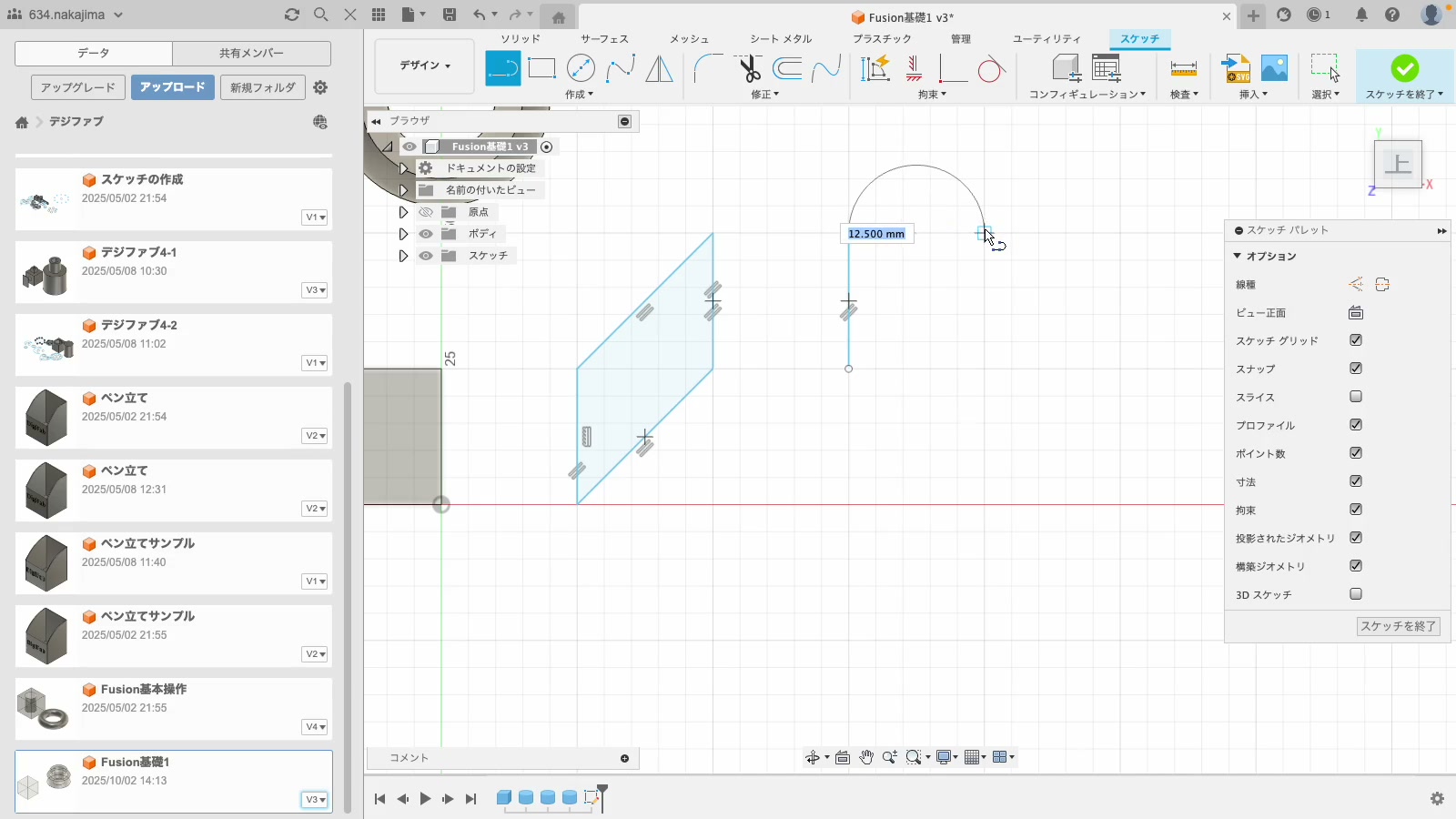
直线与曲线:
- 点击 草图 → 创建,再点击要绘制的平面,进入草图模式
- 使用 直线 画一个 平行四边形
- 直线通过点击确定顶点,拖动则会变成曲线。也可以绘制由直线与曲线组合而成的 闭合曲线
- 使用 拟合点样条曲线,可以绘制平滑的自由曲线(操作类似 Illustrator 的贝塞尔曲线)
- 想中途结束操作时,点击 对勾标记 或按 ESC 键
修剪、偏移与阵列:
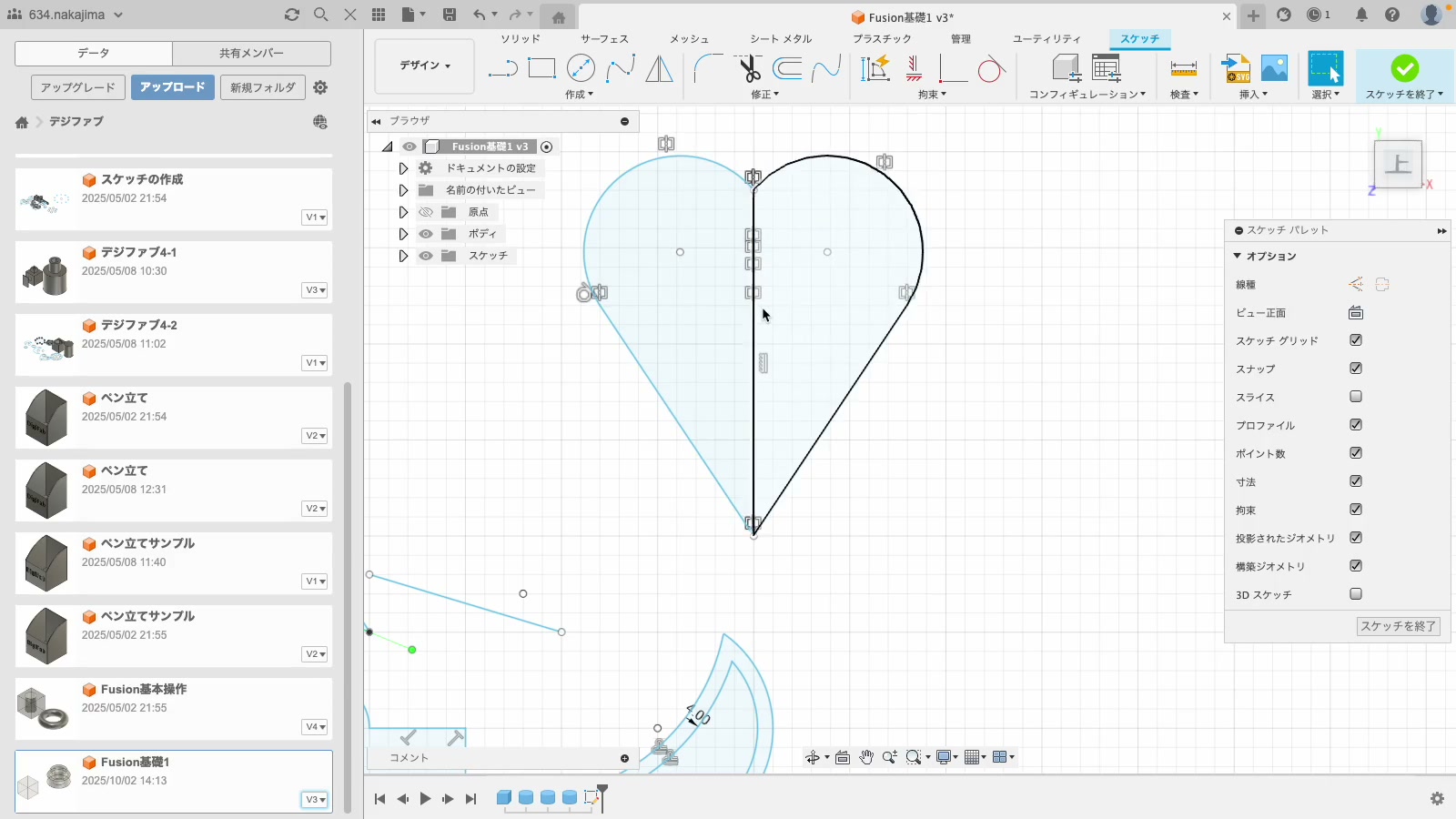
| 操作 | 步骤 |
|---|---|
| 修剪 | 画一大一小两个圆,用修剪删除多余的线,做出月牙形 |
| 偏移 | 在月牙形内侧用偏移做出小一圈的月牙。制作边框或容器侧壁时很方便 |
| 镜像 | 画出一半的心形,指定中心线后镜像成左右对称。中心线要设为 构造线(虚线) |
| 环形阵列 | 画 1 个圆,指定中心点后沿圆周排列副本 |
| 矩形阵列 | 把边长 10 mm 的正方形按 3×3 排列,间隔留 5 mm |
| 草图尺寸 | 选中边并指定尺寸。一旦指定就会被固定,拖动也不会改变 |
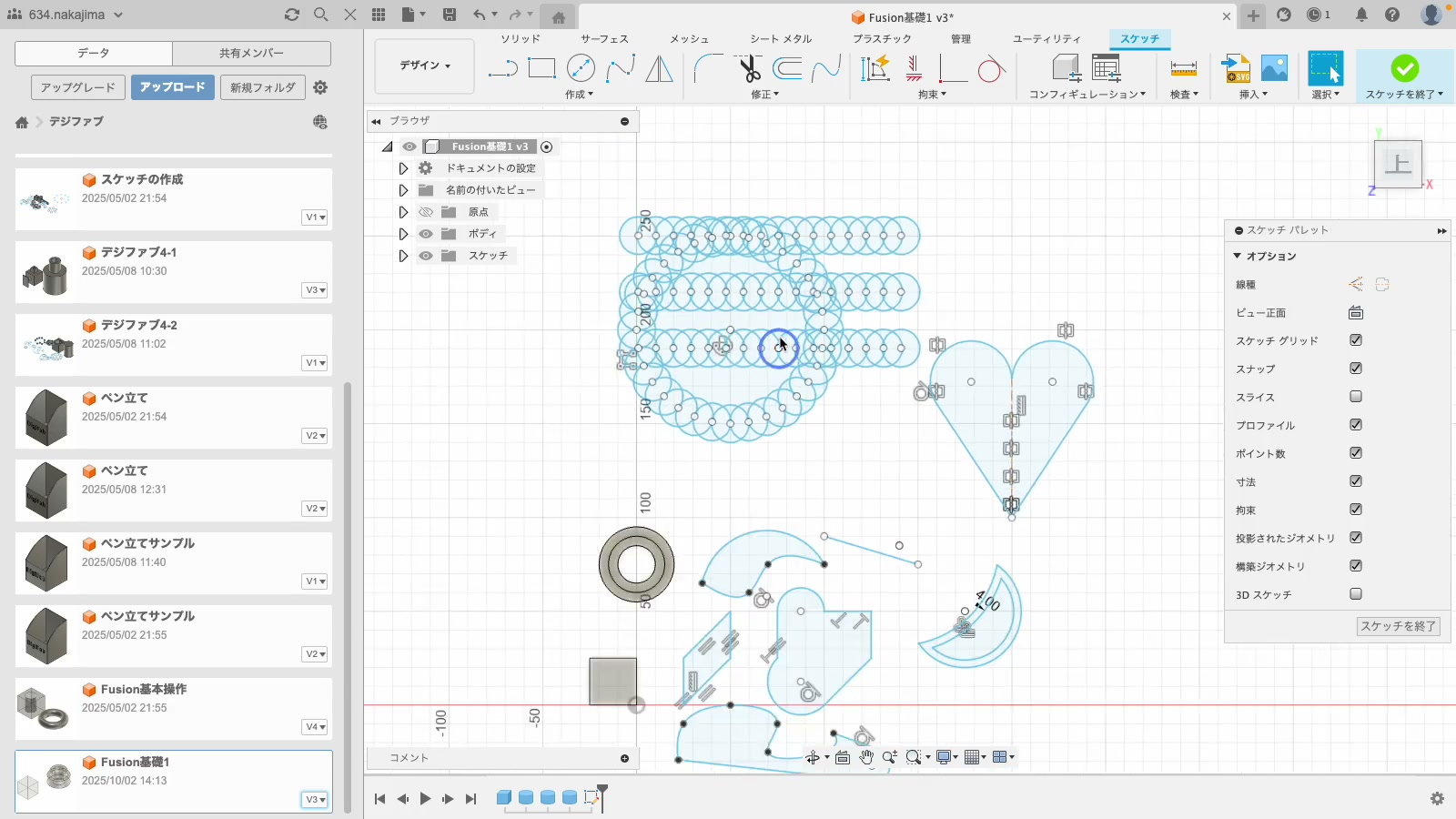
草图尺寸的约束
指定草图尺寸后,该边就会被 约束(固定)。把平行四边形的一条边固定为 25 mm,对边也会自动变成 25 mm(即驱动尺寸)。如果对已经确定的尺寸再次指定,就会出现 「过约束」 错误。
1-7. 拉伸
把草图中绘制的 2D 图形转换成 3D。
- 选择草图中的闭合图形(轮廓)
- 选择 实体 → 创建 → 拉伸
- 指定高度后按 确定 完成
1-8. 项目文件的导出
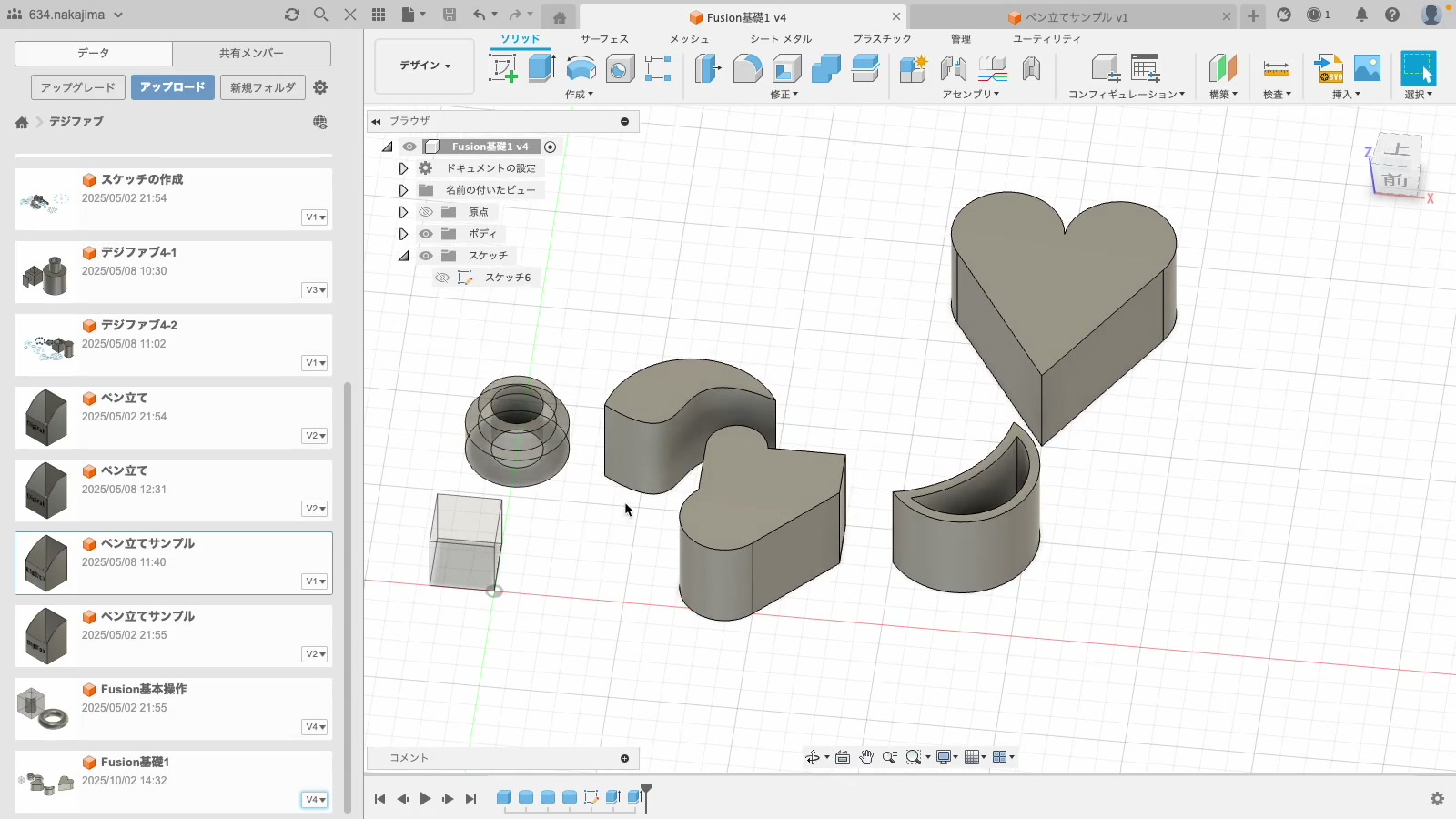
把制作好的模型导出为外部文件。
.f3d 文件(Fusion 原生格式):
- 选择 文件 → 导出
- 文件格式选择 Fusion 存档 (.f3d)
- 指定保存位置后点击 导出
.stl 文件(3D 打印用):
- 选择 文件 → 导出
- 文件格式选择 STL (.stl)
- 优化程度(细化) 推荐选择「高」
- 指定保存位置后点击 导出
.f3d 与 .stl 的区别
.f3d:完整保留 Fusion 的编辑数据(包含特征历史)。之后仍可修改尺寸等。作业提交请使用此格式.stl:只有表面的三角形网格(多边形)。特征历史会丢失,修改非常困难。用于 3D 打印输出。切片软件(FlashPrint / Bambu Studio 等)读取的就是这种格式
如果只想导出特定的实体为 STL,可以右键点击该实体 → 另存为网格 → 格式选择 STL 二进制。
Part 2:笔筒的制作
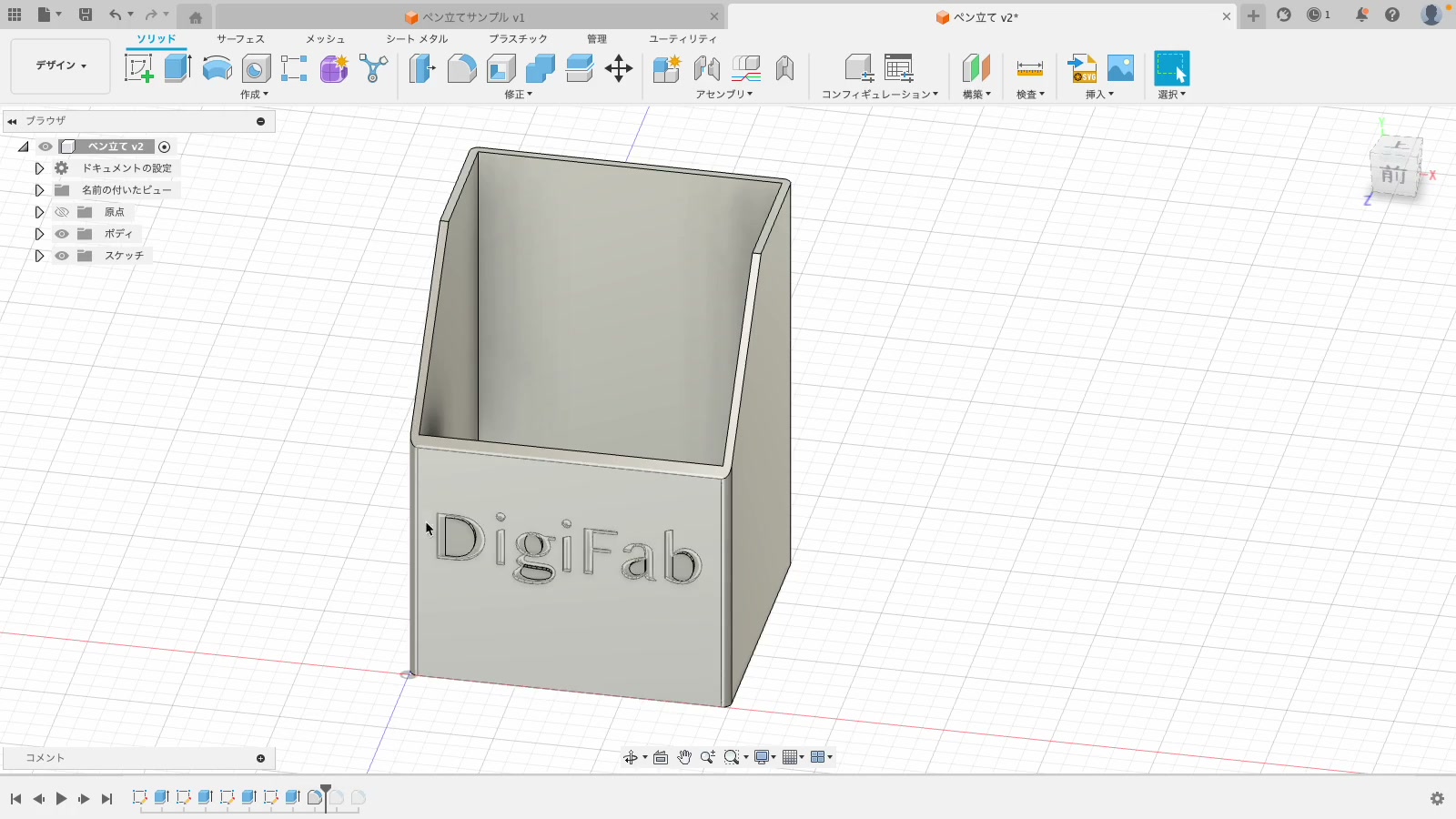
接下来,我们把学到的操作组合起来,设计一个笔筒。
2-1. 导入范例文件
- 下载课堂上发放的笔筒范例
.f3d文件 - 在 Fusion 中选择 文件 → 打开,或从数据面板 上传
- 参考范例,确认各部分的尺寸与结构
2-2. 创建长方体
- 创建一个新项目
- 用 实体 → 创建 → 长方体 创建以下尺寸的长方体:
- 宽度:75 mm
- 深度:70 mm
- 高度:100 mm
2-3. 切除内部空腔
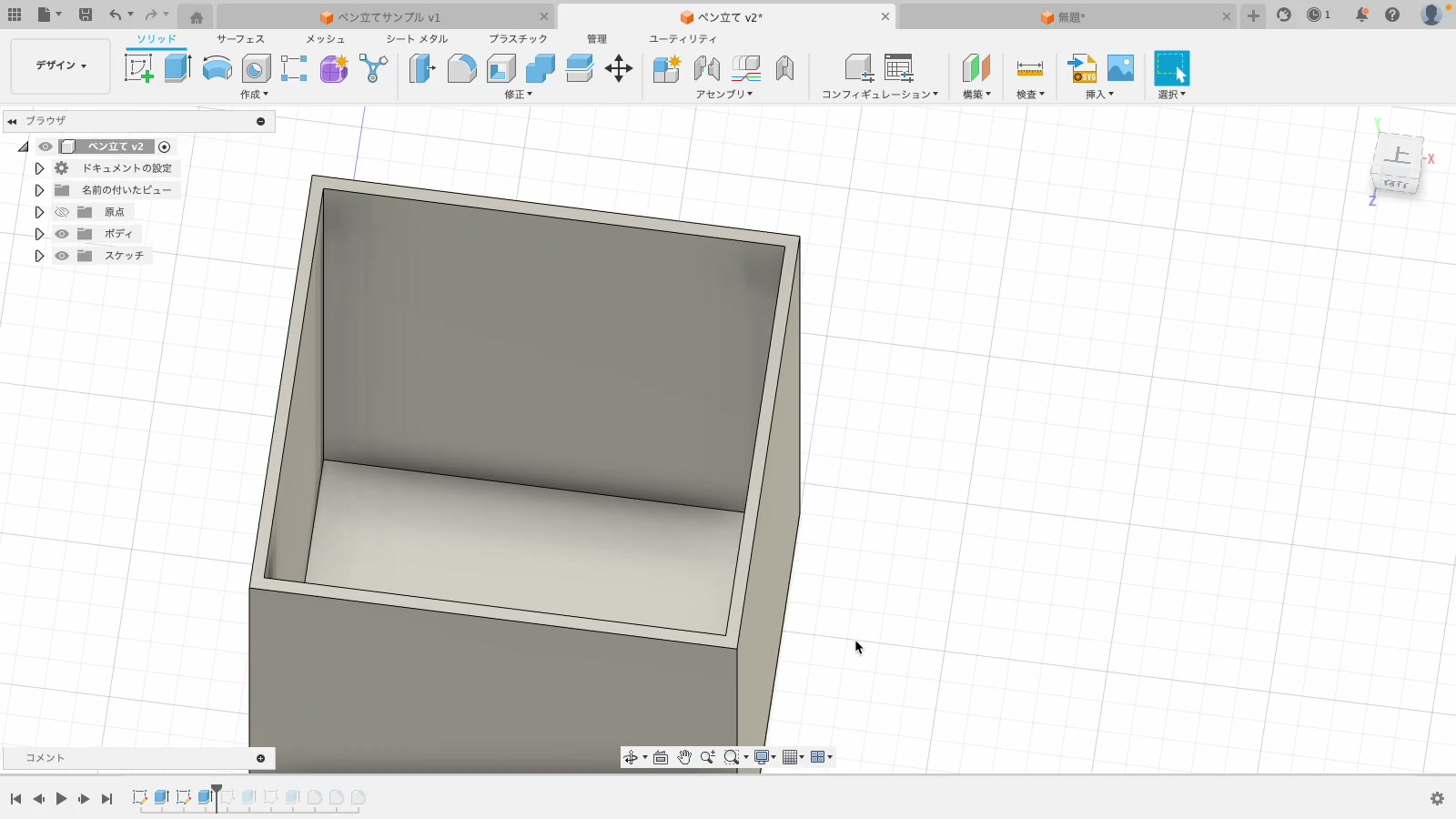
把笔筒的内部挖空。
- 点击长方体的 上表面,开始绘制草图
- 使用 草图 → 修改 → 偏移,从上表面的外轮廓向内偏移 2 mm,画出一个长方形
- 结束草图
- 选中偏移得到的长方形,用 拉伸 进行切割
- 方向:向下
- 距离:-98 mm(使底部厚度为 2 mm)
- 操作:切割
壁厚的经验法则
| 厚度 | 特点 |
|---|---|
| 1 mm 以下 | 会明显弯曲。适合像盖子那样需要柔韧性的零件 |
| 1.5 mm | 略微偏软。边长较长时容易弯曲 |
| 2 mm | 对笔筒这类物件强度足够,打印时间也适中 |
| 3〜5 mm | 非常结实,但打印时间会大幅增加 |
本次采用 2 mm。加厚可以提高强度,但打印时间和材料也会增加,请根据用途判断。
2-4. 把前面斜切掉
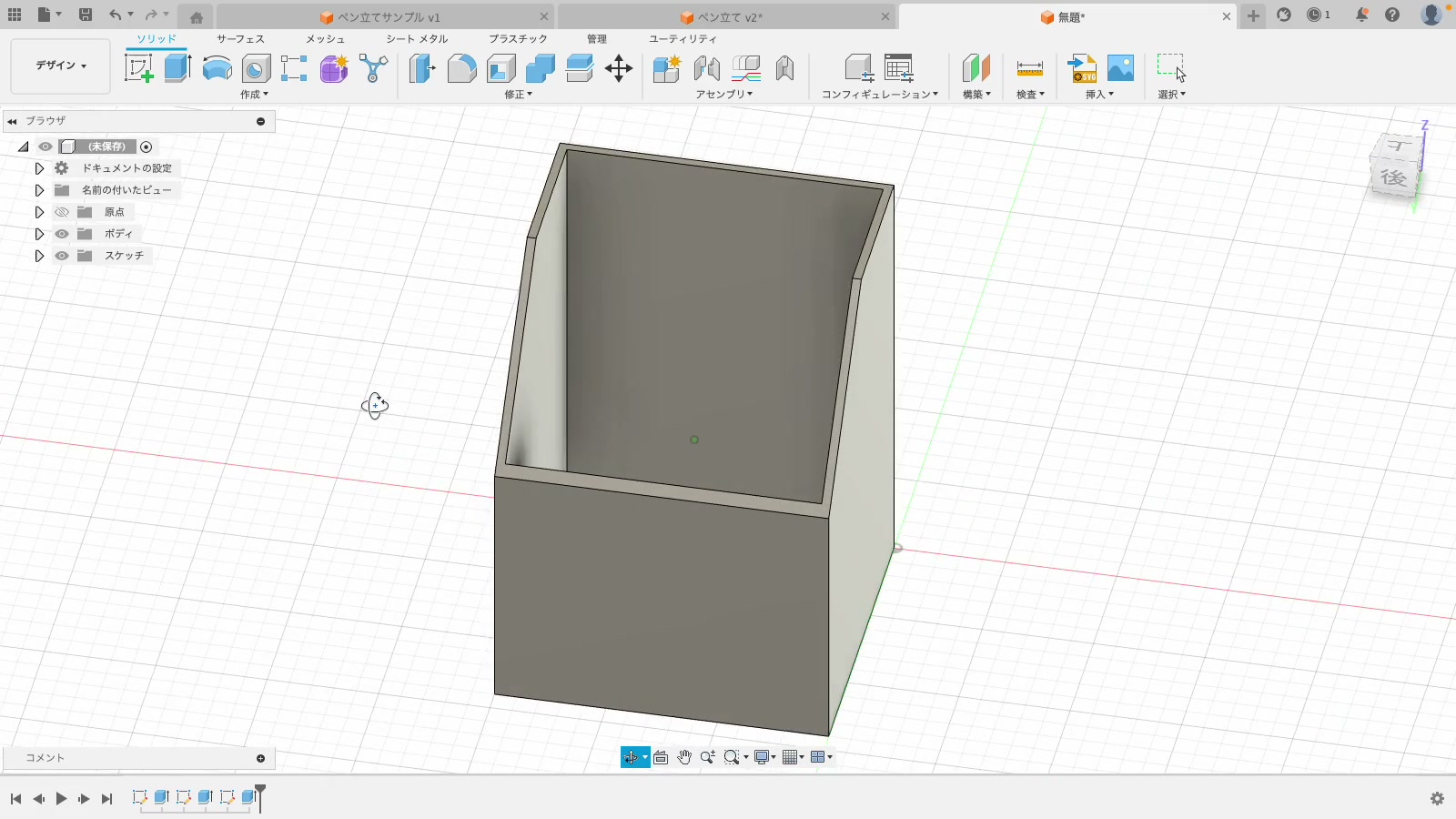
为了方便取笔,把前面斜着切掉一块。
- 点击长方体的 右侧面,开始绘制草图
- 使用 直线,从左上角开始画出下面这个直角三角形:
- 向下 45 mm
- 向右 35 mm
- 结束草图
- 选中三角形轮廓,用 拉伸 进行 切割
- 方向:贯穿整体(选择「全部」)
2-5. 文字雕刻
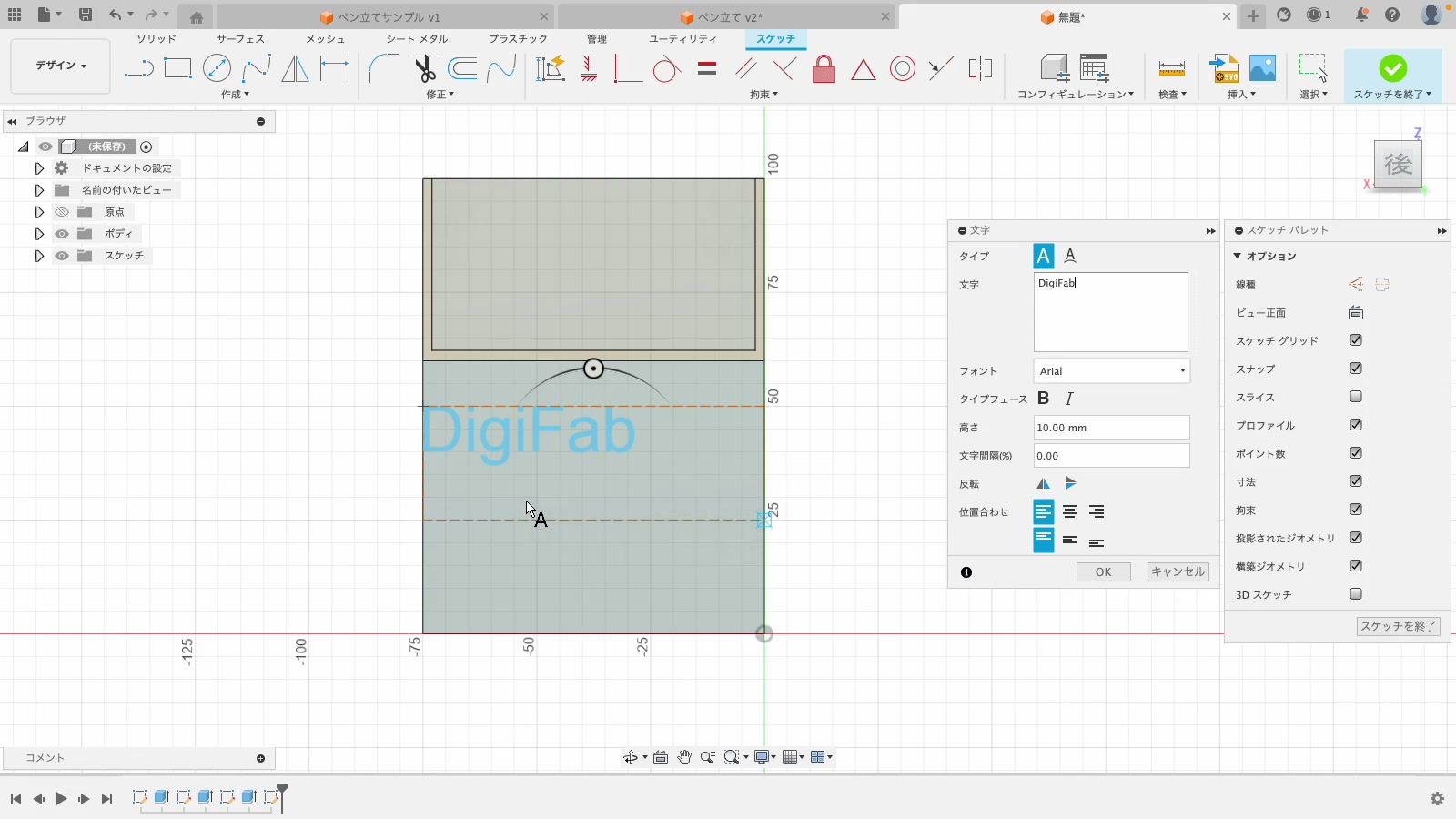
在笔筒的前面刻上名字或姓名首字母。
- 点击笔筒的 前面,开始绘制草图
- 选择 草图 → 创建 → 文本
- 在前面上拖动,创建 文本区域
- 在文本对话框中进行设置:
- 文字:任意(名字、首字母等)
- 字体:简洁、线条平直的字体更适合 3D 打印(复杂字体难以成型)
- 高度:文字的大小(例如 10〜15 mm)
- 对齐:推荐上下左右居中
- 结束草图
- 选中文字轮廓,用 拉伸 进行 切割
- 深度:-1 mm
3D 打印的注意点(悬垂)
3D 打印机是从底面开始一层一层堆叠成型的。如果存在 悬空的部分(悬垂),熔丝就会像吊桥一样往下垂。
- 完全水平的中空部分 → 必然会往下垂,应当避免
- 平缓的曲面 → 一点一点向外伸出,成型效果相对干净
- 斜面 → 与曲面类似,是阶段性伸出,可以成型
把文字只刻到 1 mm 深 而不贯穿,正是为了避免在背面形成悬垂。如果实在无法避免,可以在切片软件中添加 支撑材料,或者把零件拆分后打印再组合。
2-6. 圆角
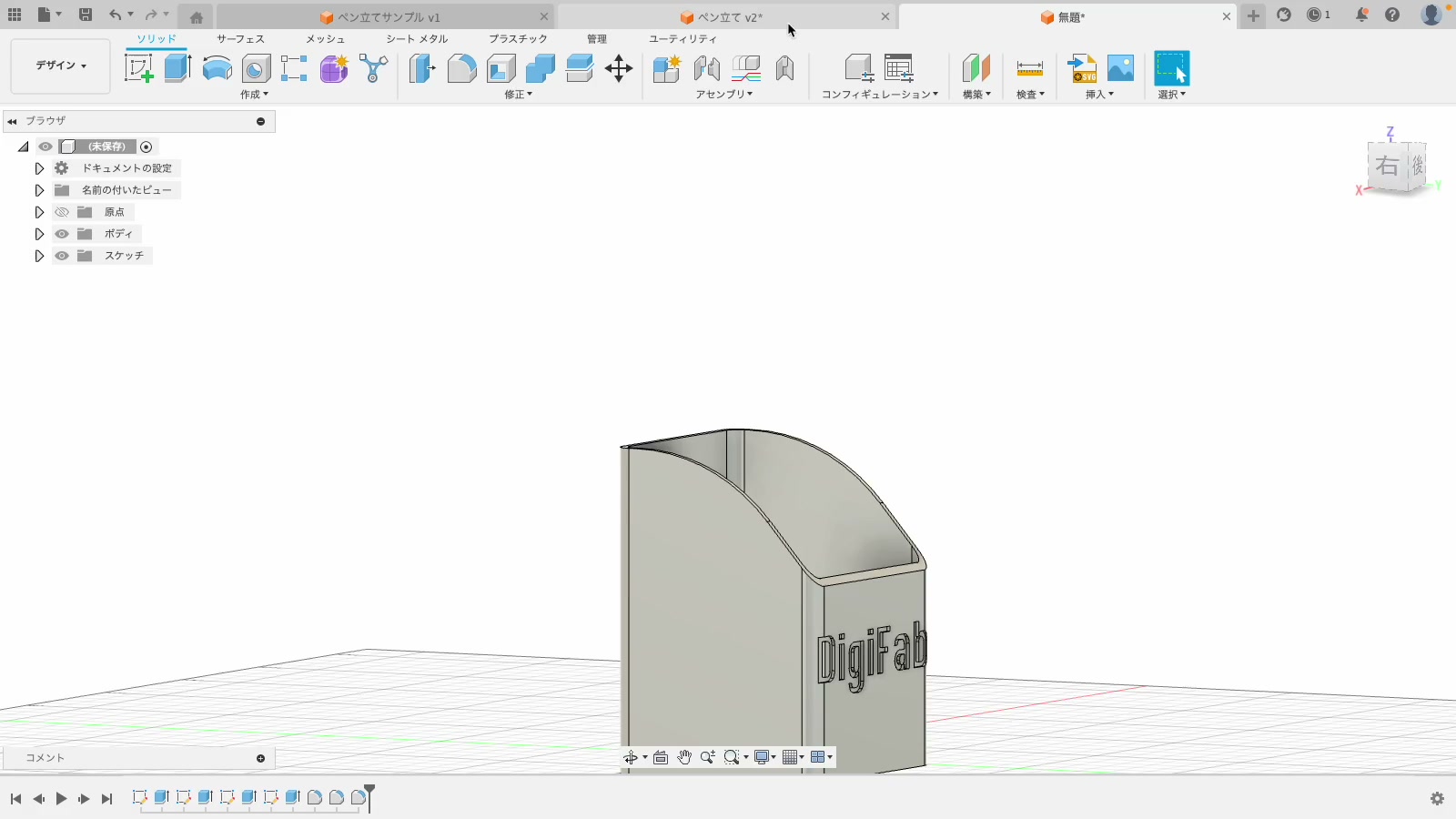
把棱角做成圆角来收尾。加入圆角后,生硬的印象会变得柔和,也更贴合手感。
- 选择 实体 → 修改 → 圆角
- 选中想要倒圆的 边(可以选侧面和上表面的棱边)
- 设置圆角半径(例如 3 mm)
- 按 确定 完成
TIP
圆角不仅能改善外观,对提高 3D 打印件的强度也很有效。
2-7. 导出与提交
- 通过 文件 → 导出 导出
.f3d文件 - 同样地也导出
.stl文件 - 把两个文件都提交到课堂系统(Classroom)
拓展作业(选做)
制作原创笔筒
基础笔筒完成之后,来挑战一下原创设计吧。
- 形状上的巧思(圆筒形、多边形、有机曲面等)
- 增加隔板或小物收纳格
- 添加花纹或装饰(活用环形阵列、矩形阵列)
- 由多个实体合并而成的复杂造型
完成后请把 .f3d 和 .stl 提交到课堂系统。
用 3D 打印机输出原创笔筒
把原创笔筒实际用 3D 打印机打印出来。
- 用切片软件(FlashPrint / Bambu Studio 等)打开
.stl文件 - 确认打印设置(填充密度、是否需要支撑材料等)
- 打印完成后,请拍照并提交到课堂系统