第9回 ジョイント機能を用いたパーツの組み立て
今回のゴール
- ボディとコンポーネントの違いを理解する
- ジョイント機能を使ってパーツを組み立てる(剛性・回転・スライダ)
- ボトムアップ型とトップダウン型の設計アプローチを理解する
授業動画
| 動画 | 内容 |
|---|---|
| 9.1 ジョイント | パーツのコンポーネント化、剛性ジョイント、箱の組み立て練習 |
| 9.2 ジョイント回転スライダ練習 | 回転・スライダジョイント、モーション制限、モーションスタディ |
準備
以下の .f3d ファイルをダウンロードし、Fusion にアップロードしてください。
| ファイル | 用途 |
|---|---|
| 1. パーツのコンポーネント化.f3d | コンポーネントの作り方を練習 |
| 2. ジョイント 剛性.f3d | テーブルの組み立て |
| 3. ジョイント 剛性 練習.f3d | 箱の組み立て練習 |
| 4. ジョイント 回転・スライダ.f3d | 回転・スライダの使い方 |
| 5. ジョイント 回転・スライダ 練習.f3d | 回転棒・スライド棒の練習 |
1. パーツのコンポーネント化
ボディとコンポーネントの違い
これまでは ボディ を作って形を作ってきましたが、複数のパーツが相互に動く仕組み(歯車同士が噛み合うなど)を設計するには、パーツを コンポーネント として作る必要があります。
| ボディ | コンポーネント | |
|---|---|---|
| 用途 | 1つのパーツ内の形状 | 独立した部品として扱う |
| 移動 | 他のボディと連動 | 個別に移動・回転が可能 |
| ジョイント | 使用不可 | 使用可能 |
コンポーネントのイメージ
コンポーネントはパソコンの フォルダー に似ています。親コンポーネントの中に子コンポーネント、さらに孫コンポーネントと階層化でき、パーツが増えても整理しやすくなります。
スケッチからコンポーネントを作成する
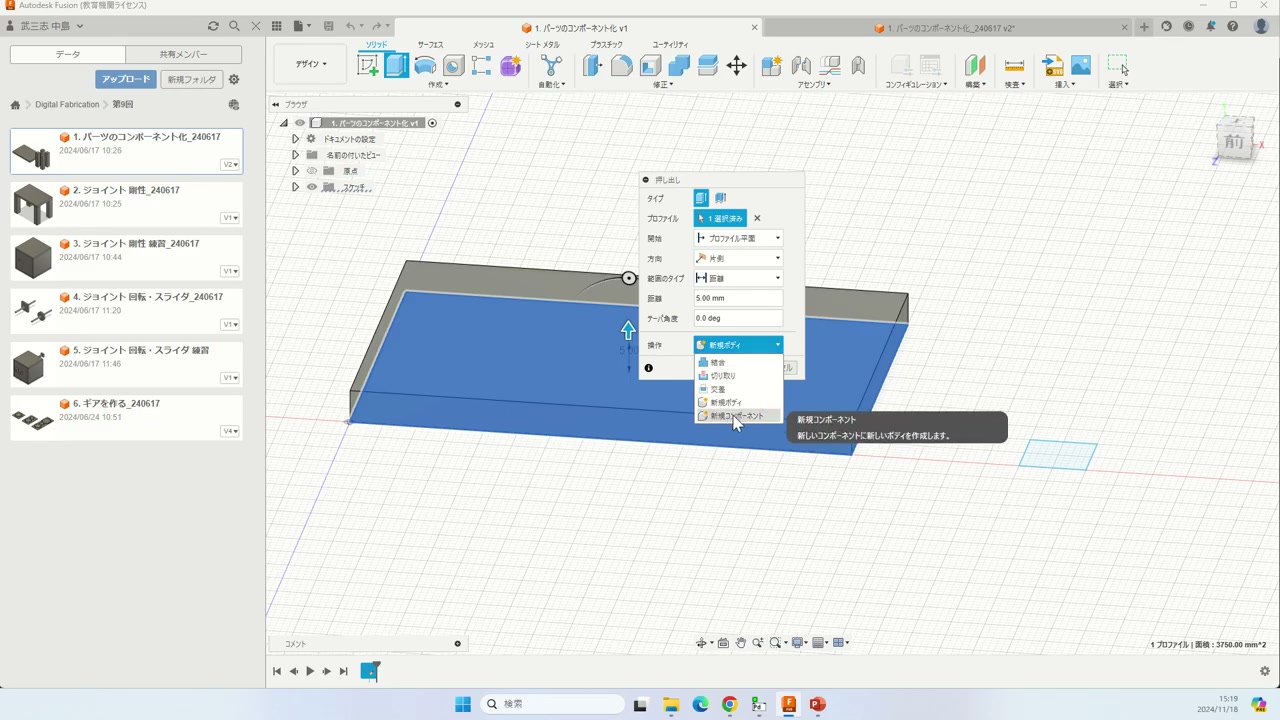
1. パーツのコンポーネント化.f3dを開きます- あらかじめ用意されたスケッチをクリックし、押し出し(ショートカット: E)を実行します
- ここで重要:操作のドロップダウンを 「新規ボディ」ではなく「新規コンポーネント」 に変更します
- 天板を 5 mm で押し出し、コンポーネント名を「天板」に変更します
足を作る(コンポーネントのコピー)
天板と同様に足のスケッチから 新規コンポーネント として押し出します(高さ 50 mm)。
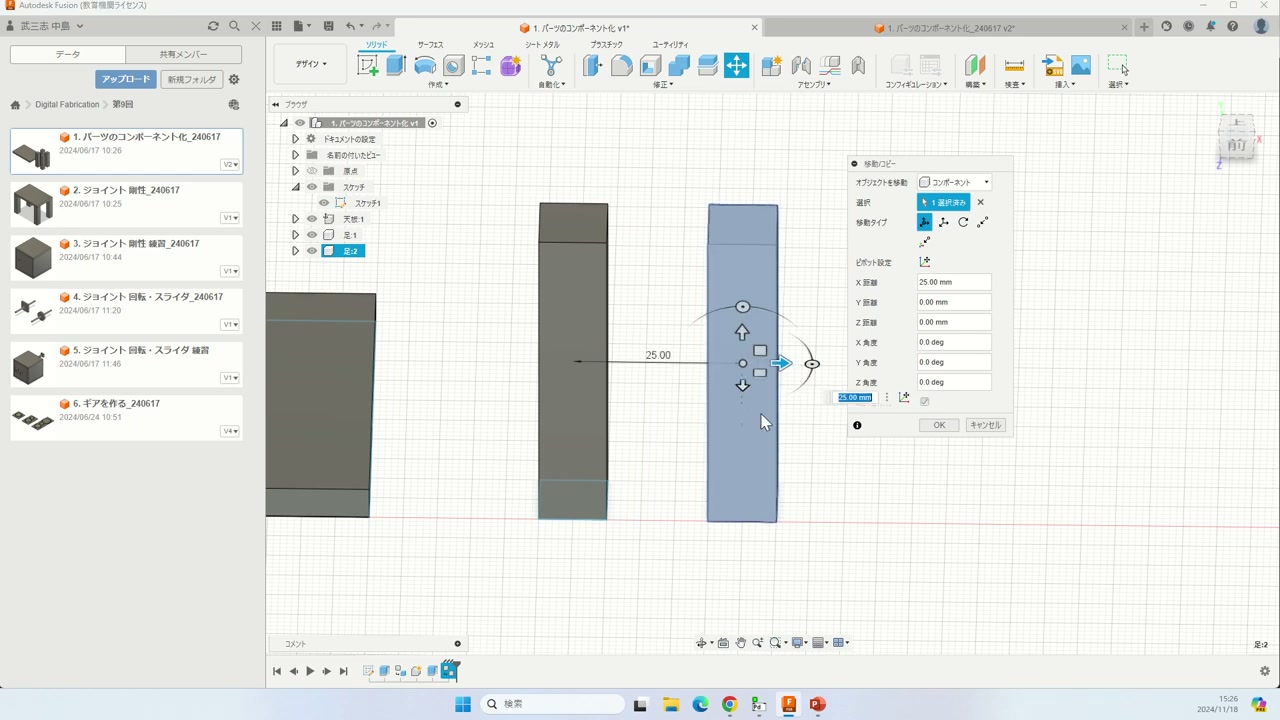
足を4本作るには コピー を使いますが、ここで重要な違いがあります:
| コピー方法 | 操作 | 特徴 |
|---|---|---|
| 移動/コピー | 右クリック → 移動/コピー → 「コピーを作成」ON | 元と常に 同期 される(片方を修正するともう片方も変わる) |
| コピーを貼り付け | コピー → 右クリック → コピーを貼り付け | 完全に 独立 したコピー(片方を修正しても他方に影響しない) |
同期コピーに注意
「移動/コピー」で作ったコンポーネントは、片方に穴を開けるともう片方にも穴が開きます。同じパーツを複数使う場合は便利ですが、個別に変更したい場合は「コピーを貼り付け」を使ってください。
2. ジョイント(剛性)
ボトムアップ型とトップダウン型の設計
| アプローチ | 説明 | 向いている場面 |
|---|---|---|
| ボトムアップ型 | 個々のパーツを先に設計し、後から組み立てる | 汎用パーツの再利用、大規模アセンブリ |
| トップダウン型 | アセンブリ全体の中で各パーツを設計する | パーツ同士の位置関係が密接な設計 |
今回はボトムアップ型で、先にパーツを作り、ジョイント で組み立てるアプローチを学びます。
剛性ジョイントでテーブルを組み立てる
2. ジョイント 剛性.f3d を開きます。天板と足4本が分離した状態です。
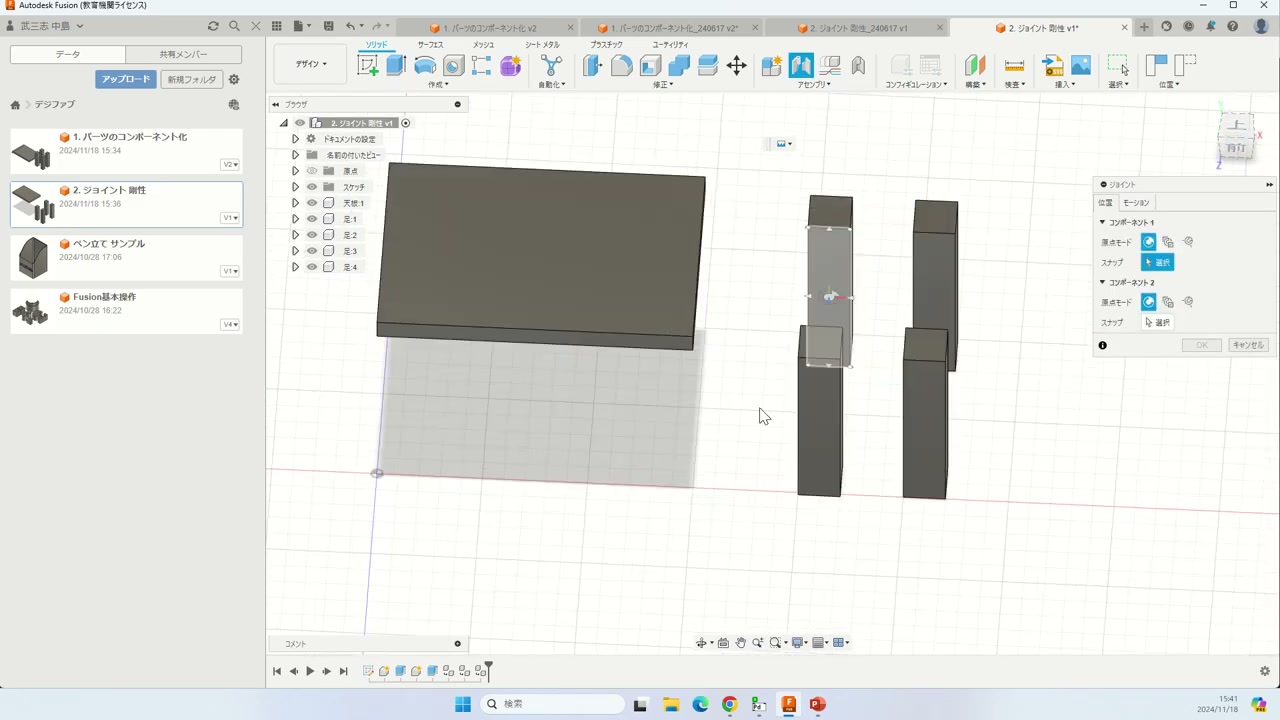
- アセンブリ → ジョイント を選択します
- まず 動かしたい方(足)のスナップ点をクリックします
- 次に 行き先(天板の角)のスナップ点をクリックします
- タイプが 剛性 になっていることを確認し、OK で確定します
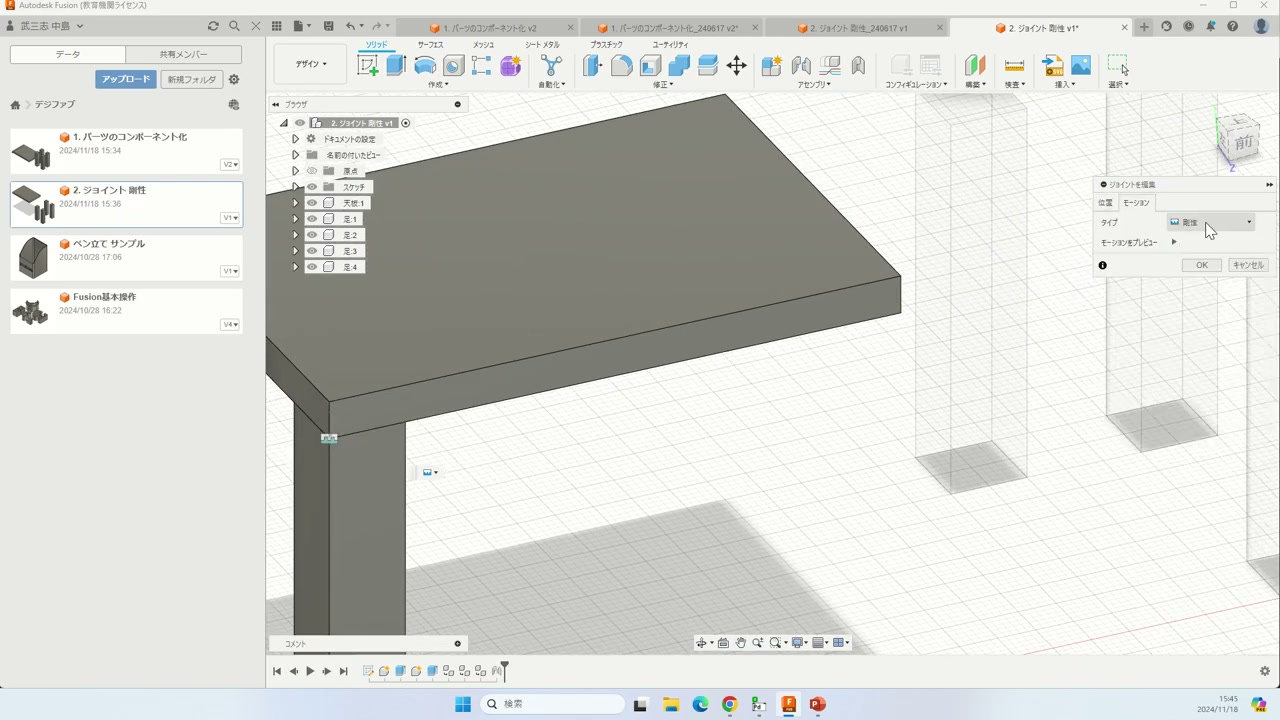
スナップ点の指定テクニック
- 面をクリック → その面の中心にスナップ
- エッジをクリック → エッジの中点にスナップ
- 角をクリック → 頂点にスナップ
Ctrl(Mac: Cmd)キーで面を固定
スナップ点を選ぶ際、マウスを動かすと別の面に切り替わってしまうことがあります。Ctrl(Mac: Cmd)キーを押しながら面をクリックすると、その面のスナップ点候補が 固定 されて選びやすくなります。
「反転」ボタン
パーツが意図と逆向きにくっついてしまった場合は、ジョイント設定画面の 「反転」 ボタンを押してみてください。
練習:箱の組み立て
3. ジョイント 剛性 練習.f3d を開きます。6枚の板から箱を組み立てましょう。
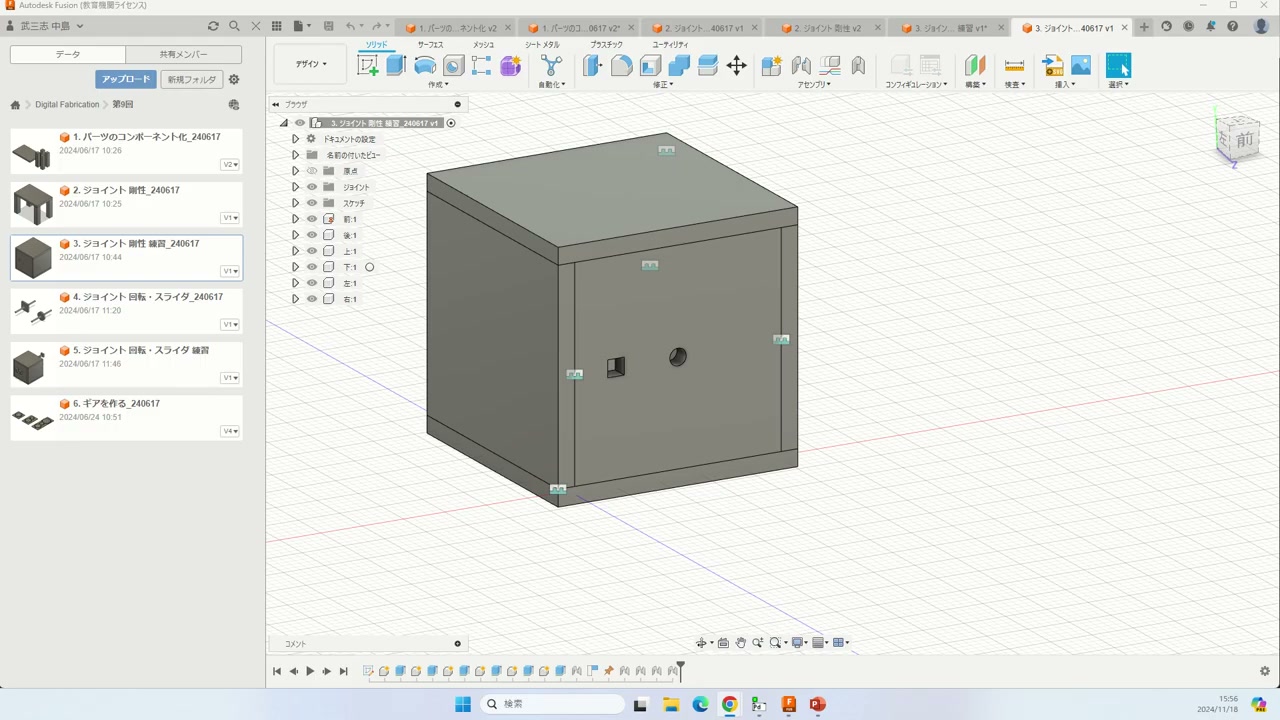
組み立ての順序のコツ:
- まず 左右の板 を前面・背面に取り付ける
- 次に 後ろの板 を取り付ける
- 最後に 上下の板 を取り付ける
組み立て順序に注意
いきなり上下の板をつけようとすると、左右の板がまだ付いていないのでうまくいきません。前面に対して左右を先につけてから、上下の板をつけましょう。
前面・背面には四角い穴と丸い穴が開いています。後でここに棒を通すので、穴の位置が手前と奥で揃うように 注意して組み立ててください。
3. ジョイント(回転・スライダ)
4. ジョイント 回転・スライダ.f3d を開きます。
回転ジョイント
回転ジョイント は、パーツが1つの軸を中心に回転できるようにします。
- アセンブリ → ジョイント を選択します
- 回転軸となるスナップ点を指定します
- モーションタイプを 回転 に設定します
- OK で確定します
- パーツをドラッグすると、指定した軸を中心に回転します
スライダジョイント
スライダジョイント は、パーツが直線上をスライドできるようにします。
- アセンブリ → ジョイント を選択します
- スライドの方向を決めるスナップ点を指定します
- モーションタイプを スライダ に設定します
- OK で確定します
モーション制限の設定
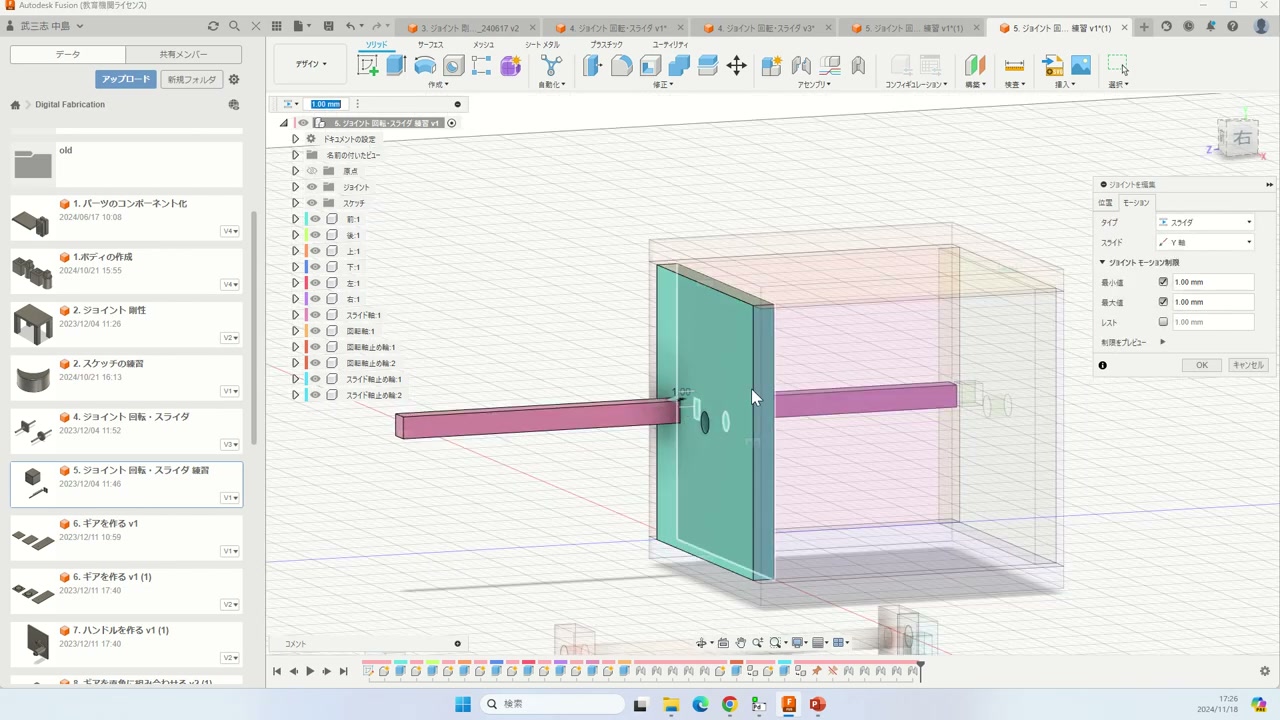
ジョイントの可動範囲を制限して、パーツが意図した範囲だけ動くようにできます。
- ブラウザパネルやタイムラインでジョイントのアイコンを ダブルクリック(または右クリック → ジョイントの編集)
- モーション タブで以下を設定します:
- 最小値:可動範囲の下限(例: -23 mm)
- 最大値:可動範囲の上限(例: -4 mm)
- 制限をプレビュー で確認しながら値を微調整します
- OK で確定します
値の微調整
最初からぴったりの値を出すのは難しいです。「制限をプレビュー」を使いながら値を少しずつ変えて、ストッパーの位置とぴったり合うようにしましょう。
パーツの固定(ピン機能)
ジョイントの操作中に、動いて欲しくないパーツが動いてしまうことがあります。
- コンポーネントを右クリック → ピン を選択すると、そのパーツが完全に固定されます
- ピンで固定したパーツと剛性ジョイントで繋がっているパーツも連動して固定されます
- 解除するには再度右クリック → ピン解除
練習:箱・回転棒・スライド棒・ストッパーの組み立て
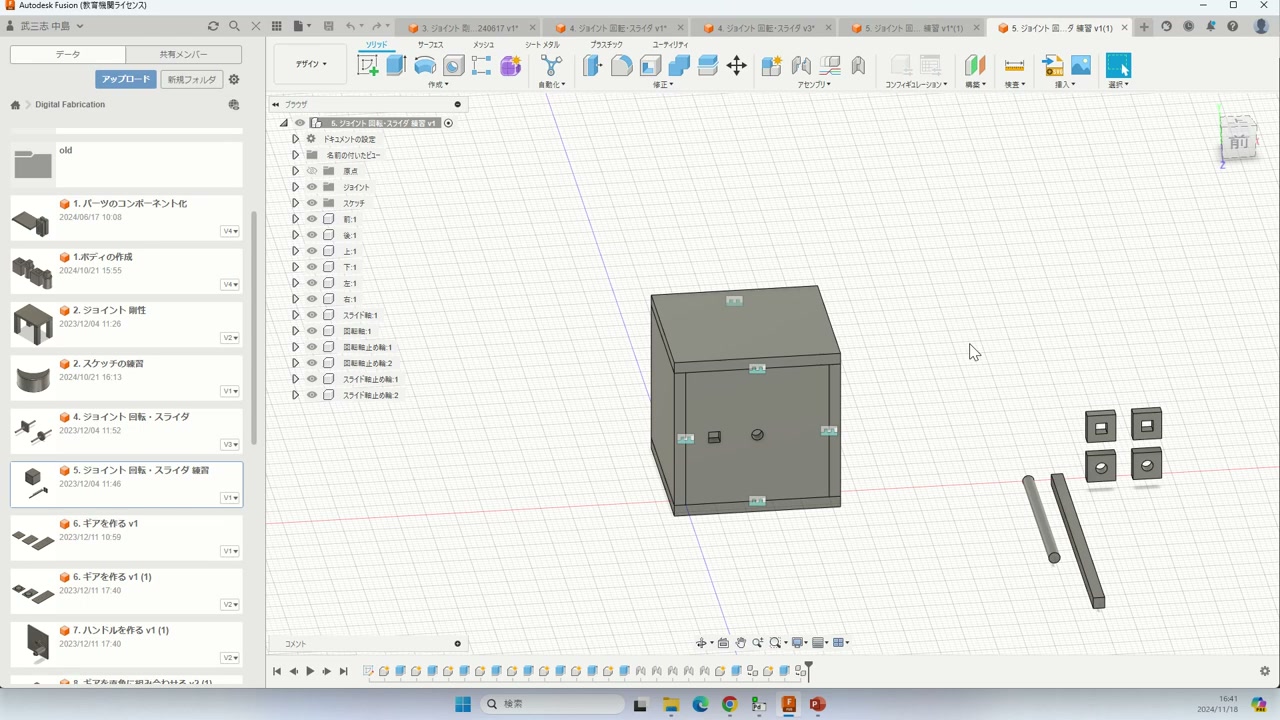
5. ジョイント 回転・スライダ 練習.f3d を開きます。以下を組み立てましょう:
- 箱 を剛性ジョイントで組み立てます(復習)
- 四角い棒 にストッパー(T字パーツ)を両端に剛性ジョイントで取り付けます
- 四角い棒を スライダジョイント で箱に取り付け、モーション制限を設定します
- 丸い棒 にストッパーを剛性ジョイントで取り付けます
- 丸い棒を 回転ジョイント で箱に取り付けます
- 完成したら、各パーツを動かして正しく機能するか確認します
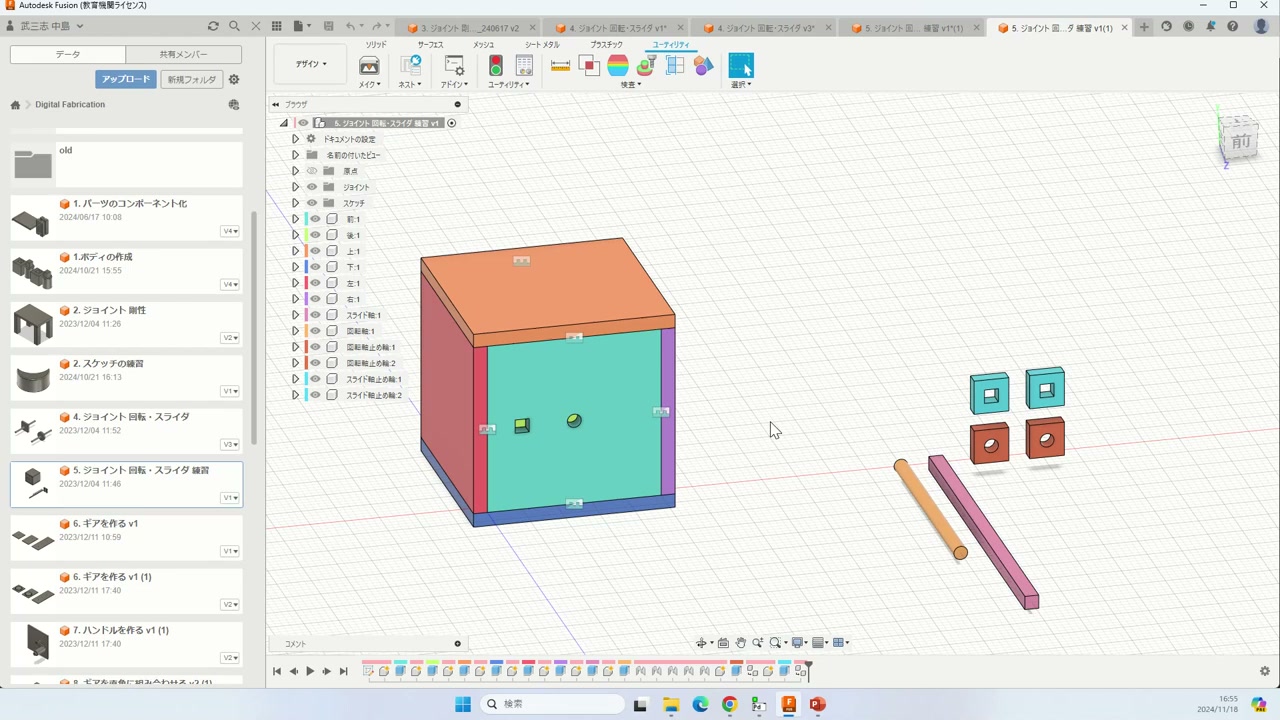
コンポーネントの色分け表示
パーツが増えて区別がつきにくくなったら:
ユーティリティ → コンポーネントのカラーを表示 をクリックすると、コンポーネントごとに自動で色分けされます。同じコンポーネントのコピーは同じ色になるので、構造が視覚的に分かりやすくなります。
4. モーションスタディ
完成した組み立てモデルの動きを 自動でアニメーション再生 する機能です。
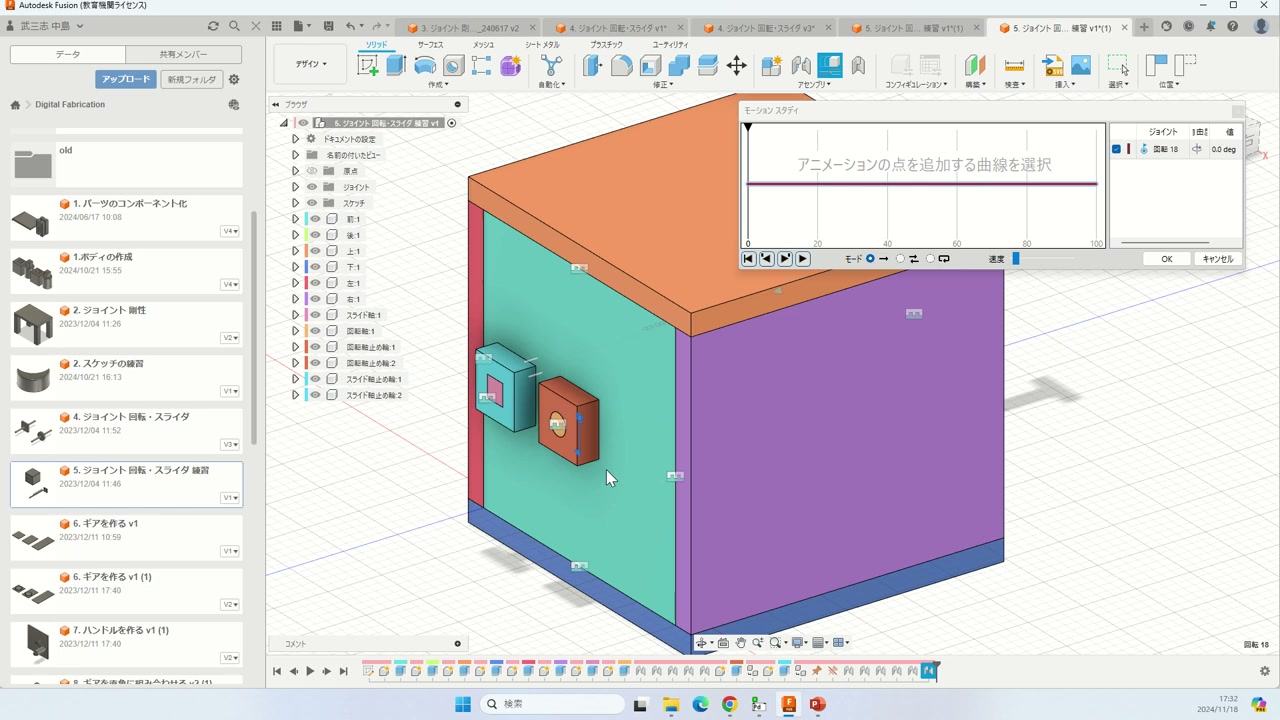
- アセンブリ → モーションスタディ を選択します
- アニメーション表示するジョイントをクリックします
- タイムライン上に 点を追加 し、角度や位置の値を入力します
- 例:回転ジョイントに 0° → 360° を設定
- 再生 ボタンを押すと動きがアニメーションされます
- ループ再生 で繰り返し確認できます
速度調整
再生が速すぎる場合は、速度調整スライダーで遅くできます。
提出物
以下の2つの .f3d ファイルをクラスルームに提出してください:
3. ジョイント 剛性 練習.f3d(箱の組み立て)5. ジョイント 回転・スライダ 練習.f3d(回転棒・スライド棒の組み立て)
提出方法:
- Fusion で ファイル → エクスポート を選択
- タイプを Fusion アーカイブ (.f3d) にする
- ダウンロードフォルダに保存
- クラスルームからファイルを提出