第4讲 数据处理・micro:bit 联动
学习在 Pd 中处理数据的方法,掌握用 Pd 接收 micro:bit 的传感器数据并转换为声音的方法。
本讲目标
- 能够用阈值处理・分支处理来判断数据
- 能够用串口通信(OSC)连接 micro:bit 与 Pd
- 能够对传感器数据进行映射・平滑处理
Part 1: 数据处理
「如何判断」从传感器接收到的数据,是交互作品的关键。这里学习用于数值判断的基本技巧。
阈值处理 1: sel, else/above
阈值 是指用于判断「是否超过了某个数值」的边界值。
sel(select)
sel 在输入与指定数值 一致时 输出 bang。
sel 100- 左出口: 数值为 100 时输出 bang
- 右出口: 不是 100 时,原样输出该数值
else/above
else/above 在输入 超过 指定数值时输出 bang。
else/above 50在数值超过 50 的瞬间输出 bang。
阈值处理 2: 范围内的判断
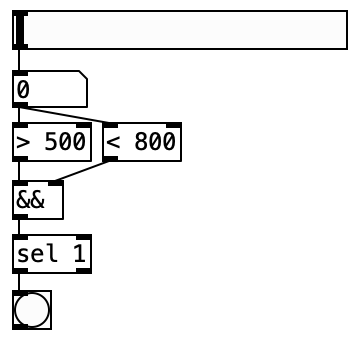
要判断数值 是否处于特定范围内,可以组合两个比较运算。
>= 30   (是否在 30 以上?)
<= 70   (是否在 70 以下?)
用 &&(AND)把两个条件组合起来,就能判断「是否在 30〜70 的范围内」。
阈值处理 3: change
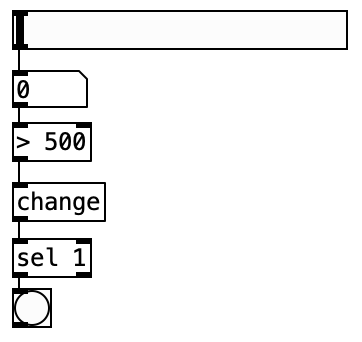
change 只在输入值 发生变化时 才输出。即使连续输入相同的数值,也不会输出。
change传感器数据经常连续出现相同的数值,因此使用 change 做到「只在数值改变时才处理」,可以减少不必要的处理。
分支处理 1: 用 sel 分支
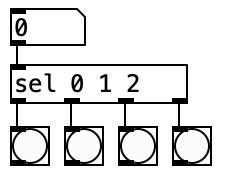
给 sel 指定多个数值,就可以根据数值进行 分支。
sel 1 2 3- 第 1 个出口: 数值为 1 时 bang
- 第 2 个出口: 数值为 2 时 bang
- 第 3 个出口: 数值为 3 时 bang
- 最后的出口: 都不匹配时,原样输出数值
分支处理 2: 按数值范围分支
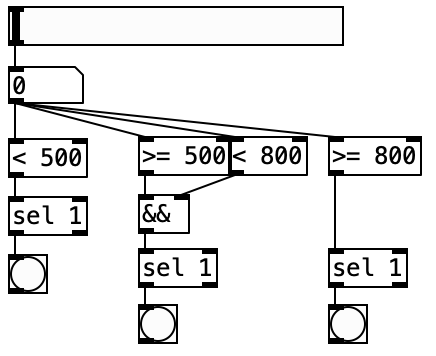
要根据数值范围进行不同的处理,就组合多个比较运算。
例: 把传感器的数值分为 3 个档次
- 0〜30: 「弱」
- 31〜70: 「中」
- 71〜100: 「强」
分支处理 3: change + 分支
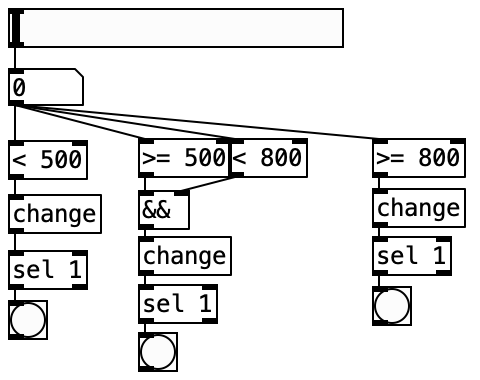
把 change 与分支组合起来,就能做出「只在状态改变时才处理」的模式。
例: 传感器数值超过阈值的瞬间发声,低于阈值的瞬间停止发声。
数据处理 练习题
问题1
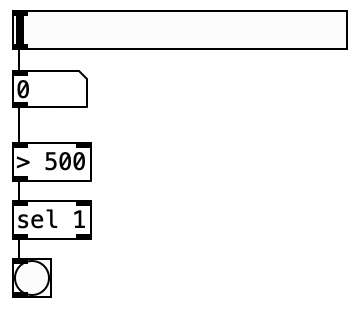
请制作一个补丁:当数字框的数值 在 50 以上 时输出「bang」。
提示
组合 >= 50 对象与 sel 1。>= 50 在条件为真时输出 1,为假时输出 0。
问题2
请制作一个补丁:根据 V. Radio(纵向排列的开关。点击后输出 0〜(开关数-1)的数值。选中状态下可从画面右侧 Options 更改开关数量)的数值,分别播放 3 种衰减音(220Hz・440Hz・880Hz,持续 1 秒)。
提示
把 V. Radio 连接到 sel 0 1 2,再把 sel 0 1 2 的各个出口连接到分别通往生成 3 种衰减音的 vline~ 的各条消息。3 种衰减音可参考第 3 讲练习题 6 中制作的补丁。
问题3
请在问题 2 制作的补丁基础上,做成只有当 V. Radio 的数值 发生变化时 才播放这 3 种衰减音的补丁。
提示
按 V. Radio→change→sel 0 1 2 连接。
Part 2: 与 micro:bit 的联动
学习把 micro:bit 的传感器数据发送到 Pd,并实时控制声音的方法。
串口通信的原理
micro:bit 与电脑可以通过 USB 线 以串口通信交换数据。在本课程中,我们把串口数据转换为 OSC(Open Sound Control) 协议后发送给 Pd。
数据的流向:
micro:bit → USB(串口通信)→ SerialOSCConverter → OSC → Pd什么是 OSC
OSC(Open Sound Control) 是为音乐・媒体艺术设计的通信协议。
- 使用网络(UDP)收发数据
- 用地址模式(例:
/microbit/accelerometer/x)来识别数据 - 可以发送数值、字符串等数据
SerialOSCConverter 的使用方法
SerialOSCConverter 是把 micro:bit 的串口数据转换为 OSC 的应用程序。
启动步骤
- 启动 SerialOSCConverter
- 用 USB 线把 micro:bit 连接到电脑
- 在 SerialOSCConverter 的画面中:
- Serial Port: 选择连接着 micro:bit 的端口
- Baud Rate: 选择
115200(micro:bit 的默认值) - OSC Port: 确认为
8000(默认值)
- 点击 Connect 按钮
- 当 micro:bit 的数据传来时,画面上会显示数据
找不到端口时
- 确认 micro:bit 是否已正确通过 USB 连接
- 确认 USB 线是否支持数据传输(充电专用线无法传输数据)
- 如果需要驱动程序,请安装
MakeCode 一侧的设置
需要在 micro:bit 的程序中使用 串口通信 来发送数据。请使用 MakeCode「串口通信」类别中的「串口写入数值」积木。
OSC 数据的接收
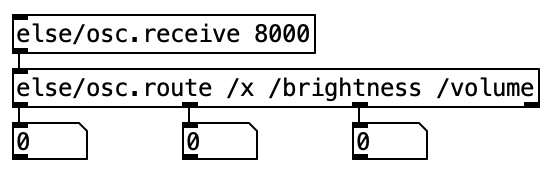
要在 Pd 中接收 OSC 数据,可以使用 else 库的 osc.receive 与 osc.route。
步骤
- 放置
else/osc.receive 8000(在端口 8000 接收) - 放置
else/osc.route /x /brightness /volume - 传感器数据会从
osc.route的各个出口输出
触发消息的收发
按下按钮之类的 触发(瞬时事件) 也可以用 OSC 收发。
- micro:bit 一侧: 按下按钮 A 时,按
串口通信 写出字符串 "/ButtonA"→串口通信 写出一行 "1"的方式进行串口发送 - Pd 一侧: 用
osc.route路由/ButtonA,作为 bang 接收
传感器数据的映射
需要把 micro:bit 的传感器数值(例: 加速度 -1024〜1024)转换到在 Pd 中想使用的范围(例: 频率 200〜2000 Hz)。
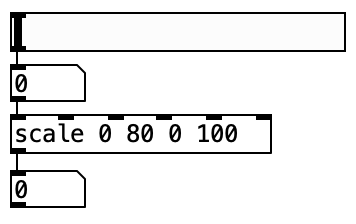
cyclone/scale
cyclone/scale 把数值的范围映射(转换)到另一个范围。
cyclone/scale -1024 1024 200 2000- 输入范围: -1024 〜 1024
- 输出范围: 200 〜 2000
输入值 0 → 输出值 1100(中间值)
裁剪(数值的限制)
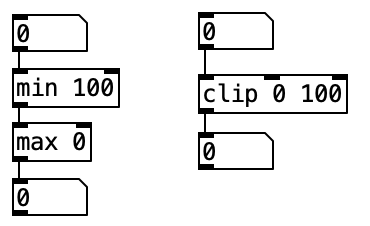
传感器数据有时会出现预料之外的数值。可以用 clip、max、min 限制数值的范围。
| 对象 | 功能 |
|---|---|
clip 0 100 | 把数值限制在 0〜100 的范围内 |
max 0 | 数值小于 0 时变为 0(下限) |
min 100 | 数值超过 100 时变为 100(上限) |
注意 max / min 的名称
Pd 的 max 是「限制最小值」(设定下限)的对象,min 是「限制最大值」(设定上限)的对象。可能会觉得与一般的含义相反,不妨记成「输出的最大值至少为这个数」(max)、「输出的最小值至多为这个数」(min)。
平滑处理(Smoothing)
传感器数据含有 噪声(细微的抖动),直接使用会导致控制变得抖动不稳。用 平滑(smoothing) 让数值的变化变得顺滑。
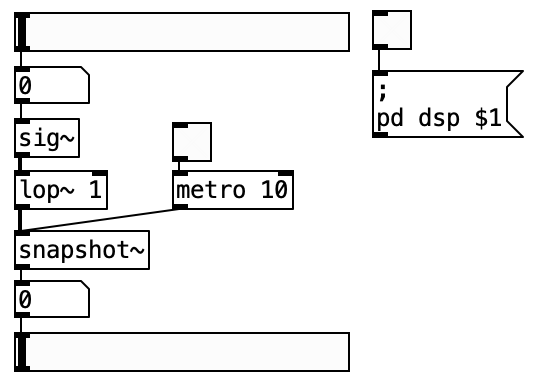
方法1: 用 lop~ 平滑信号
lop~(低通滤波器)会除去信号的高频成分,结果就是数值变得平滑。
sig~ → lop~ 5 → snapshot~截止频率越低(例: lop~ 1)越平滑,但反应会变慢。
方法2: else/smooth~
else/smooth~ 是专门用于平滑的对象。
else/smooth~ 50参数的数值越大越平滑。
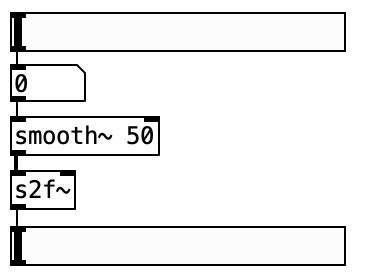
else/s2f~ — 把信号变回数值
平滑后的结果仍然是信号(~),要传给接收数值(消息)的对象,就需要再转换回数值。使用 else/s2f~ 比 snapshot~ + metro 的组合更简洁地转换为数值。
平滑的程度
平滑过强会导致反应迟钝,过弱则会残留噪声。请配合作品的特性进行调整。
【进阶】变化量的检测
不看数值本身,而是检测数值的 变化量(变化得有多急剧),就能判断「快速移动」「缓慢移动」这类动作的性质。
方法
- 计算当前值与前一个值的差值
- 若差值的绝对值超过阈值,就判定为「急剧变化」
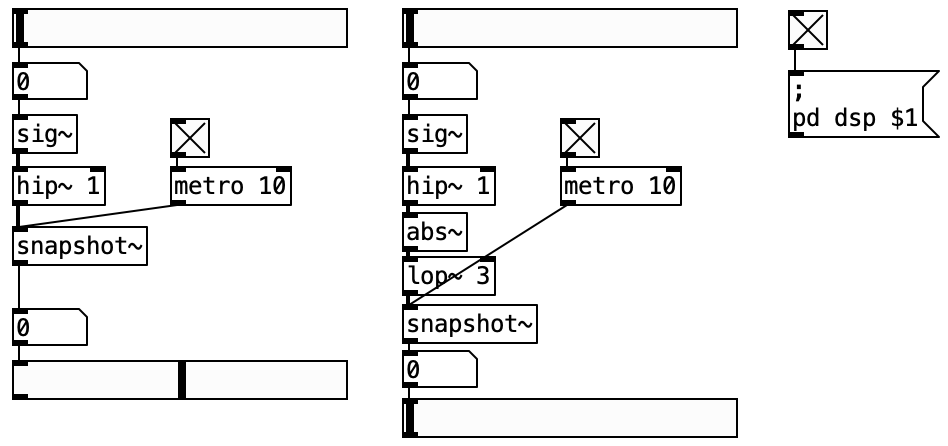
应用示例
- 加速度的变化量大 → 像打击乐器那样发出短促的声音
- 变化量小 → 像弦乐器那样发出持续音
- 根据变化的方向(正/负)给予不同的效果
micro:bit 联动 练习题
问题1
请制作一个 micro:bit 程序,按下 A、B 按钮时分别向 /buttonA、/buttonB 这两个地址发送 0/1(0: 未按下, 1: 已按下),并制作接收它的 Pd 补丁。
提示
在 MakeCode 中准备名为「按钮A」「按钮B」的变量。然后在「一直重复」积木的开头,创建 如果 按钮 A 被按下 则 把变量 按钮A 设为 1 否则 把变量 按钮A 设为 0 这样的积木。按钮 B 也同样创建。在其下方创建 串口通信 写出字符串 "/ButtonA" → 串口通信 写出一行 按钮A 这样的积木,按钮 B 同理。Pd 一侧按 else/osc.receive 8000 → else/osc.route /buttonA /buttonB → 数字框(左侧与中间两处)连接。
问题2
请制作一个功能:按下 micro:bit 的 A、B 按钮时,分别持续播放 500 Hz、1000 Hz 的正弦波。
提示
用 osc.route /buttonA /buttonB → sel 1,在按钮被按下的瞬间(数值为 1 时)输出 bang,并用消息把各自的频率发送给 osc~。不过就这样的话,一直按住 A、B 时的行为会不稳定,因此在 sel 1 之前加入 change,做成只有按钮状态发生变化时才向 osc~ 发送频率的形式。
问题3
请使用四则运算,把光线传感器的最大・最小值转换为大致 0〜100 的数值并显示。
提示
光线传感器的数值是 0〜255。按 / 255 → * 100 的顺序连接即可转换为 0〜100(用 expr $f1 / 255 * 100 也可以)。不过,在现实环境中不会取到 255,因此除以实际环境下亮度的最大值再乘以 100 会更好。
问题4
请使用 scale 与 clip,把光线传感器的最大・最小值转换为必定处于 0〜100 的数值并显示。
提示
用 cyclone/scale (实际传感器数据的下限值) (实际传感器数据的上限值) 0 100 进行映射,再用 clip 0 100 确实地限制范围。
问题5
请适当地转换光线传感器的数值,制作一个频率会随之变化的特雷门琴。
提示
用 cyclone/scale 把光线传感器的数值映射到合适的频率范围(例: 200〜2000 Hz),并连接到 osc~ 的频率入口。
问题6
请进行转换,使得用手机的手电筒照射时数值大于 0,不照射时始终显示 0(不照射时的亮度为 0,照射时的亮度为 100)。
提示
用 cyclone/scale (无灯光时的传感器值) (有灯光时的传感器值) 0 100 进行映射。
问题7
请使用第 6 题制作的功能,做出用手机手电筒照射 micro:bit 时,播放 1000 Hz 正弦波并在 1 秒内衰减的功能。
提示
把问题 6 的输出用 > 0 → sel 1 转换为 bang。按 bang → vline~ 的包络(例: 1 0, 0 1000 0)→ *~ → output~ 来发出衰减音。也可参考第 3 讲练习题 6 中制作的衰减音补丁。
【进阶】练习题
进阶1
请转换声音传感器的数值,使得在 micro:bit 附近拍手时数值大于 0,不拍手时始终显示 0。
提示
用 cyclone/scale (不拍手时的声音传感器值) (拍手时的传感器值) 0 100 进行映射,再用 clip 0 100 确实地把范围限制在 0-100。
进阶2
请使用第 1 题制作的补丁,做出拍手时播放 1000 Hz 正弦波并在 1 秒内衰减的功能。
提示
把进阶 1 的输出用 > 0 → sel 1 转换为 bang,按 bang → vline~ 包络(例: 1 0, 0 1000 0)→ *~ → output~ 的流程发出 1000 Hz 的衰减音。
进阶3
请对练习题 2 制作的补丁追加平滑处理,使切换时的频率变化变得平缓(声音逐渐变高/变低)。
提示
把频率的数值用 else/smooth~ 处理后再连接到 osc~。else/smooth~ 的参数越大变化越平缓。
进阶4
请在生成白噪声的状态下,让低通滤波器的截止频率随着声音传感器的大小而增大。此外,请对传感器的数值追加适度的映射与平滑处理,使声音的变化更自然。
提示
按 noise~ → lop~ → output~ 连接。把声音传感器的数值用 cyclone/scale 映射到合适的频率范围(例: 200〜5000 Hz),用 else/smooth~ 平滑之后再连接到 lop~ 的右入口。