
第6讲 自动演奏
本讲目标
学习使用文本数据和 GUI 实现自动演奏的机制。
具体来说,涉及以下内容。
- 使用文本数据的自动输出
- 通过文本输出自动播放音频文件
- 用 GUI 编写节奏(节奏机)
- 经由 MIDI 与 DAW 联动的概要
文本数据的自动输出
在 Pd 中,可以使用文本数据在任意时刻依次输出消息。这样一来,就能够根据事先准备好的数据自动发出声音。
使用的对象
| 对象 | 功能 |
|---|---|
text define | 定义・保存文本数据 |
text sequence | 按顺序输出文本数据 |
文本数据的格式
每一行写成「收件方(发送目标)」与「要发送的文本」的组合,行末加上分号(;)。此外,在行首加上数字(毫秒),就会在该时间过去之后自动前进到下一行(auto 模式)。
note c;
500 note d;
500 note e;
500 note f;
500 note e;
500 note d;
500 note c;
1000 note e;上面的例子(《青蛙之歌》的开头)中,note 是收件方,c・d・e… 是要发送的文本。第 1 行没有数字,所以会立刻发送 c;第 2 行以后则从上一个音起等待 500(毫秒)后再发送下一个音。发送出去的数值用 [r note](receive)接收后使用。
文本数据的写法
- 每一行写成
收件方 值;或等待时间 收件方 值;的形式 - 收件方: 发送目标的名称。会送达 Pd 内的
[r 收件方](例中的note对应[r note]) - 等待时间(可选): 放在行首的数字。在
auto模式下,从上一行起等待这么多 毫秒 后发送(省略则立即发送。第 1 行省略) - 值: 发送给收件方的内容(音阶名或文件名等)
- 行末务必加上分号(
;) - 要让收件方生效,需要给
text sequence加上-g标志(例:[text sequence kaeru -g])
《青蛙之歌》的完整数据
note c;
500 note d;
500 note e;
500 note f;
500 note e;
500 note d;
500 note c;
1000 note e;
500 note f;
500 note g;
500 note a;
500 note g;
500 note f;
500 note e;
1000 note c;
1000 note c;
1000 note c;
1000 note c;
1000 note c;
250 note c;
250 note d;
250 note d;
250 note e;
250 note e;
250 note f;
250 note f;
250 note e;
500 note d;
500 note c;
补丁示例
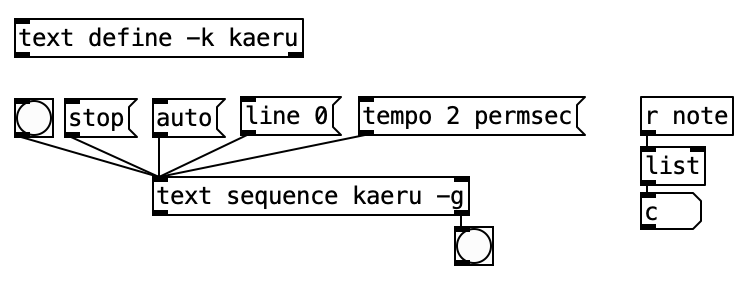
在 text define -k kaeru 中写入文本数据,用 text sequence kaeru -g 依次发送出去。由于 -g 标志,每行开头的符号(note)成为收件方,就可以用 [r note] 接收音阶。
通过文本输出自动播放音频文件
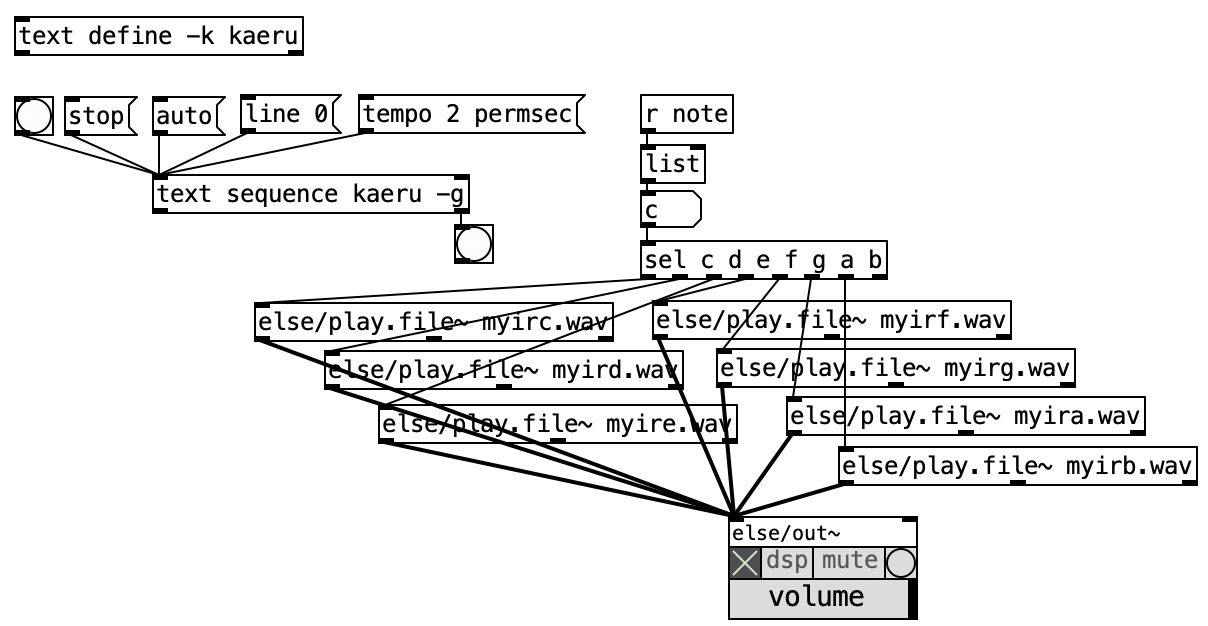
把 text sequence 的输出连接到 else/play.file~,就能按照文本数据中写好的顺序自动播放音频文件。
主要消息
| 消息 | 动作 |
|---|---|
auto | 切换为自动播放模式(按照文本中的等待时间自动输出下一条数据) |
bang | 输出下一条数据(手动模式) |
line 0 | 回到开头 |
步骤
- 在
text define中写入文本数据(收件方 值;的格式。文件名或音阶数据等) - 创建
text sequence,把text define的名称与-g标志指定为参数(例:[text sequence kaeru -g])。各行的收件方用[r 收件方]接收 - 发送
auto消息后,就会按照行首的数字(毫秒)自动依次发送各行 - 发送
bang消息时,会一行一行地手动发送(行首的等待时间数字会被忽略) - 用
line 0消息回到第一行
auto 与 bang 的区分使用
auto: 按照文本数据中写好的时间间隔自动前进。适合 BGM 或自动演奏。bang: 通过用户的操作(按下按钮等)一个音一个音地前进。适合交互式演奏。
补丁示例
用 GUI 编写节奏
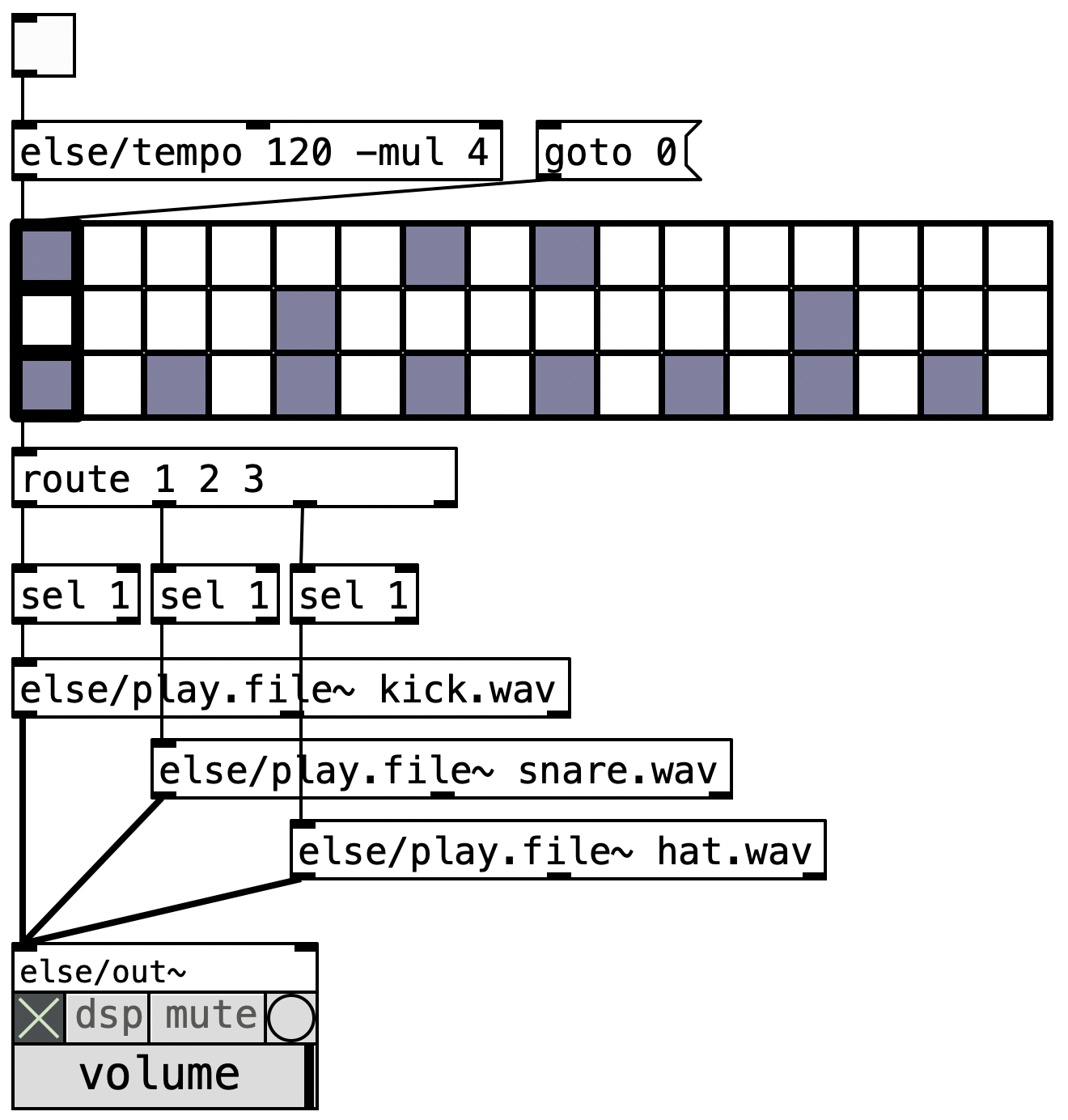
使用 else/drum.seq 对象,可以用图形界面编写节奏模式。可以用鼠标点击,直观地搭建节奏。
使用的对象
| 对象 | 功能 |
|---|---|
else/drum.seq | 节奏模式的 GUI 编辑器 |
else/tempo | 设定速度(BPM) |
route | 把输出的数据按乐器分配 |
BPM 的设定方法
用 else/tempo 对象设定 BPM(Beats Per Minute: 每分钟的拍数)。
- 在参数中指定 BPM 的数值(例:
else/tempo 120) - 也可以用数值消息动态改变 BPM
BPM 的参考
| BPM | 速度感 |
|---|---|
| 60〜80 | 缓慢(抒情曲) |
| 100〜120 | 普通(流行乐) |
| 120〜140 | 稍快(舞曲) |
| 140〜180 | 快(Drum'n'Bass) |
节奏机的搭建方法
- 创建
else/drum.seq,用 GUI 编写节奏模式 - 用
else/tempo设定 BPM - 用
route分配各个音轨(底鼓、军鼓、踩镲等)的输出 - 给各个音轨连接音源(
else/play.file~或合成器)
补丁示例
经由 MIDI 用 DAW 进行自动演奏
参考信息
Pd 也可以使用 MIDI(Musical Instrument Digital Interface)与 DAW(Digital Audio Workstation)软件联动。
概要
MIDI 是用于在电子乐器与计算机之间交换演奏数据的规格。可以从 Pd 发送 MIDI 消息,也可以从外部的 DAW(Ableton Live、GarageBand 等)接收 MIDI 消息。
在 Pd 中使用 MIDI 的方法
- MIDI 输出: 用
noteout对象可以发送 MIDI 音符 - MIDI 输入: 用
notein对象可以接收来自外部的 MIDI 音符 - 虚拟 MIDI 总线: macOS 的情况下,可以在「音频 MIDI 设置」中创建虚拟 MIDI 总线,连接 Pd 与 DAW
本课程中的处理
MIDI 联动属于进阶内容。本课程只作概要介绍,如果想在作品制作中加以运用,请来商量。
练习题
练习1: 用 A 按钮逐音播放《青蛙之歌》
请使用 text define 与 text sequence 准备《青蛙之歌》的旋律,并制作一个每按一次 micro:bit 的 A 按钮就播放一个音的补丁。
提示
- 在
text define中以收件方 值;的格式写下《青蛙之歌》的音阶数据(例:note c;500 note d;500 note e;...) - 给
text sequence加上-g标志(例:[text sequence kaeru -g])。收件方的音阶用[r note]接收 - 使用
text sequence的bang消息,一个音一个音地输出(用 A 按钮推进时,行首的等待时间会被忽略,一次前进一个音) - 让 micro:bit 的 A 按钮被按下时发送
bang - 用
sel等分配接收到的音阶数据,连接到osc~或音频文件来发声 - 也可以考虑在到达曲子末尾时用
line 0回到开头
练习2: 用 micro:bit 的倾斜改变节奏机的速度
请制作一个使用 else/drum.seq 的节奏机,并做出用 micro:bit 的倾斜改变 BPM(速度)的补丁。
提示
- 用
else/drum.seq创建节奏模式 - 用
else/tempo控制 BPM - 获取 micro:bit 倾斜(加速度传感器)的数值
- 把倾斜的数值映射到 BPM 的范围(例: 60〜180)
- 使用
scale对象等转换数值的范围 - 如果数值变化过于剧烈,也可以考虑用
else/lowpass等使其平滑